Configurer un niveau de compétence
Traduction automatique de l'anglais. Original en anglais affiché.
The system offers a default skill level, but you can set up your own skill levels according to your preferences. (Video guide: learn about skill levels – 1:10 to 6:52)
Create skill levels
-
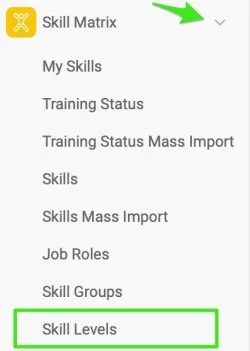
Open the skill levels. Click the Skill Matrix module and select Skill Levels from the submenu.
-
Add new skill levels. Click the Create New button, complete the basic settings and add the skill level(s).

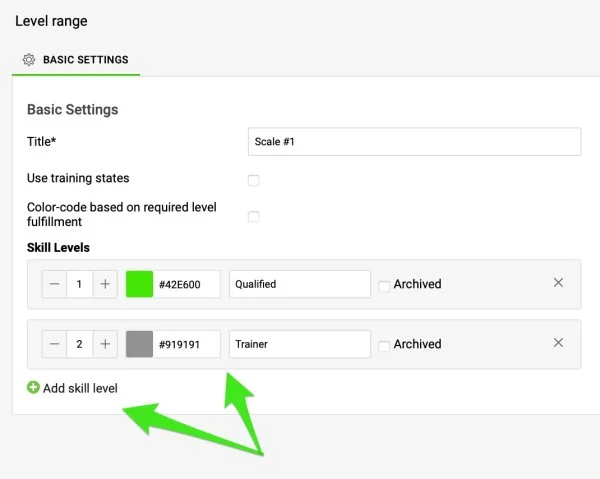
You have three options to define your skill levels and visualize them in the skill matrix.
Option 1: Use training states
Add levels and colors
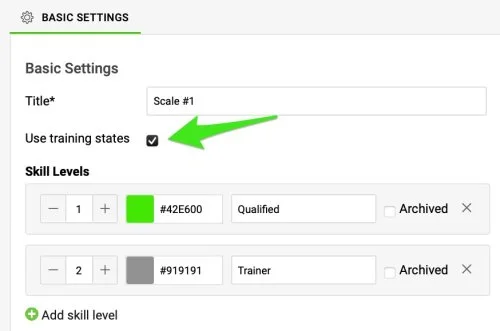
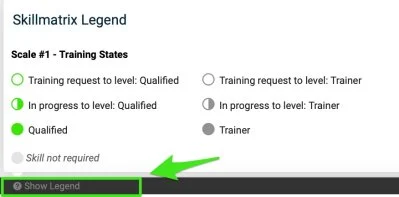
When you tick Use training states, you can add skill levels and colors of your choice. These skill levels, such as “Trainer” or “Qualified”, appear in the skill matrix legend and influence the color scheme of your matrix.
The numerical values of these levels are not displayed anywhere. Instead, you set the hierarchy by the order of the skill levels themselves, which you can change by drag and drop if necessary.
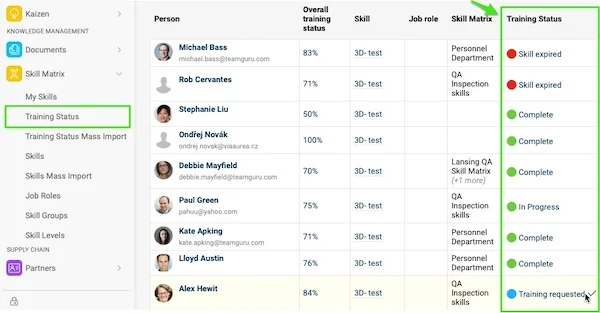
Training request and in progress
Each level automatically includes two sub-levels, Training Request and In Progress, which are useful for monitoring and managing training requests.
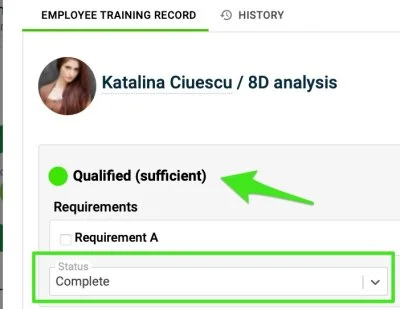
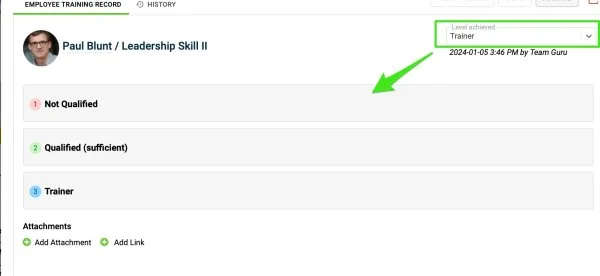
Select the completion status
When you open an employee’s training card, you find the sufficient skill level and can select the completion status.
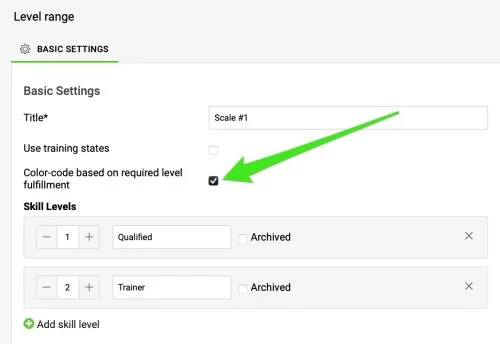
Option 2: Color-code by required level
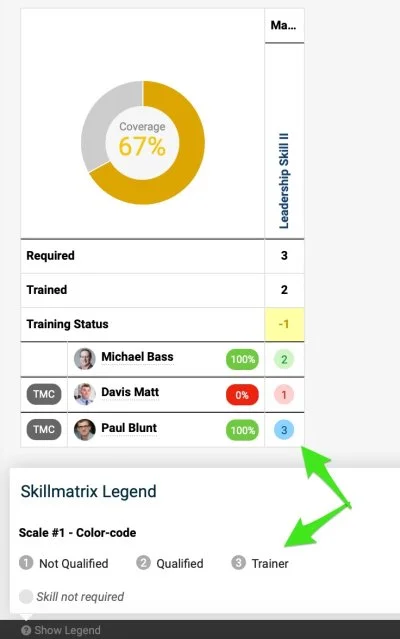
Number and order the levels
When you select Color-code based on required level fulfillment, you can enter numbers, define skill levels and arrange their hierarchy. The system automatically assigns color codes (red, green, blue) to show skill fulfillment. At a glance, you see whether an employee has reached the sufficient level (green), fallen short of it (red) or surpassed the required level (blue).
Option 3: Combination
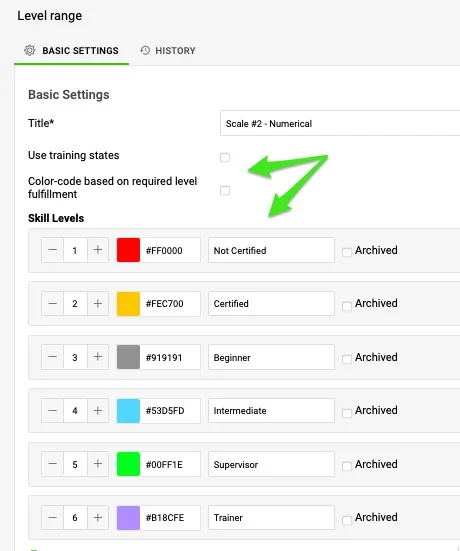
Choose numbers, levels and colors
If you leave the boxes unticked, you can enter numbers, define skill levels and choose colors according to your preferences.
Check the sufficient level
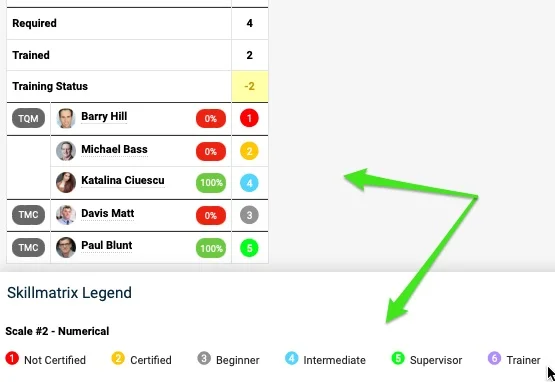
In the skill matrix, however, you won’t see immediately whether a level is sufficient, unless you check the Sufficient number or hover over each cell.
Different levels in one matrix
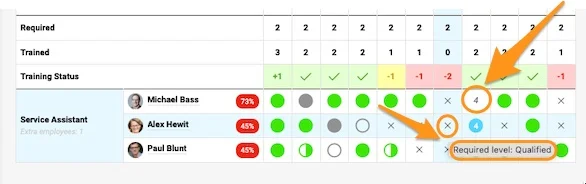
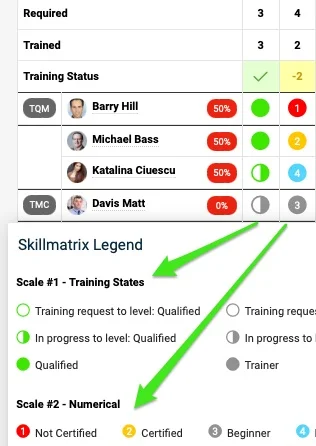
If different skill levels are used for the skills in your skill matrix, you can see these differences.
Le système propose un niveau de compétence par défaut, mais vous pouvez définir vos propres niveaux selon vos besoins. (Tutoriel vidéo : les niveaux de compétence, de 1:10 à 6:52)
Créer des niveaux de compétence
-
Ouvrez les niveaux de compétence. Cliquez sur le module Matrice de compétences et choisissez Niveaux de compétence dans le sous-menu.
-
Ajoutez des niveaux de compétence. Cliquez sur le bouton Créer, renseignez les paramètres de base et ajoutez le ou les niveaux de compétence.
Trois options s’offrent à vous pour définir vos niveaux de compétence et les représenter dans la matrice.
Option 1 : utiliser les états de formation
Ajouter des niveaux et des couleurs
En cochant Utiliser les états de formation, vous pouvez ajouter les niveaux de compétence et les couleurs de votre choix. Ces niveaux, par exemple « Formateur » ou « Qualifié », apparaissent dans la légende de la matrice et déterminent ses couleurs.
Les valeurs numériques de ces niveaux ne s’affichent nulle part. La hiérarchie est donnée par l’ordre des niveaux eux-mêmes, que vous pouvez modifier par glisser-déposer si nécessaire.
Demande de formation et en cours
Chaque niveau comprend automatiquement deux sous-niveaux, Demande de formation et En cours, utiles pour suivre et gérer les demandes de formation.
Choisir l’état d’avancement
Sur la fiche de formation d’un employé, vous trouvez le niveau de compétence suffisant et pouvez choisir l’état d’avancement.
Option 2 : code couleur selon le niveau requis
Numéroter et ordonner les niveaux
En sélectionnant Code couleur selon l’atteinte du niveau requis, vous pouvez saisir des valeurs numériques, définir les niveaux de compétence et fixer leur hiérarchie. Le système attribue automatiquement un code couleur (rouge, vert, bleu) selon l’atteinte du niveau. Vous voyez d’un coup d’œil si un employé a atteint le niveau suffisant (vert), s’il en est en dessous (rouge) ou s’il dépasse le niveau requis (bleu).
Option 3 : combinaison
Choisir valeurs, niveaux et couleurs
Si vous laissez les cases décochées, vous pouvez saisir des valeurs numériques, définir les niveaux de compétence et choisir les couleurs à votre convenance.
Vérifier le niveau suffisant
Dans la matrice, en revanche, vous ne voyez pas immédiatement si un niveau est suffisant, sauf en consultant la Valeur suffisante ou en survolant chaque cellule.
Différents niveaux dans une même matrice
Si les compétences de votre matrice utilisent des niveaux de compétence différents, ces différences sont visibles.
Besoin d'aide supplémentaire ?
Écrivez-nous. Les jours ouvrés, nous répondons en général en moins d'une heure.