如何创建新的RCCA并关联到特定指标
本文由英文机器翻译。 当前显示英文原文。
You can create a root cause analysis (RCCA) report and link it to a particular metric dashboard.
See the RCCA icon in the dashboard
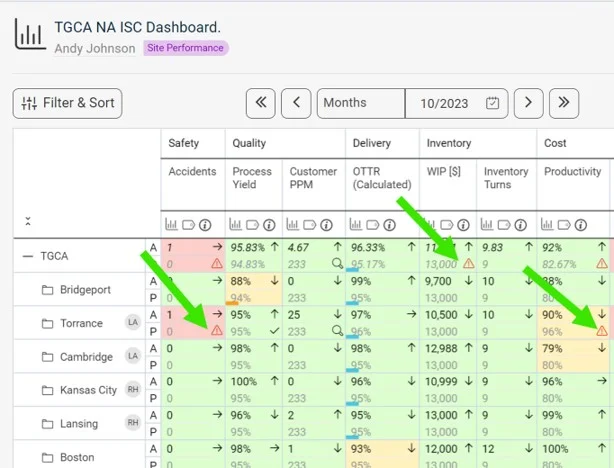
Once the RCCA document is linked to a certain metric/unit combination, the RCCA icon is displayed in the dashboard, as shown below.
Create the RCCA document
-
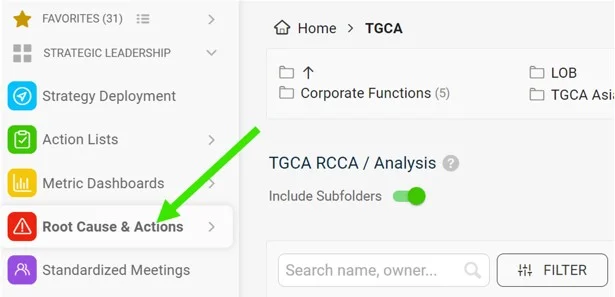
Open the Root Cause & Actions module. Go to the Root Cause & Actions module on the left-hand side of the screen.
-
Click Create New. Click Create New on the right side of the screen.
-
Add a title and choose the type. Add a title and choose the type of RCCA.
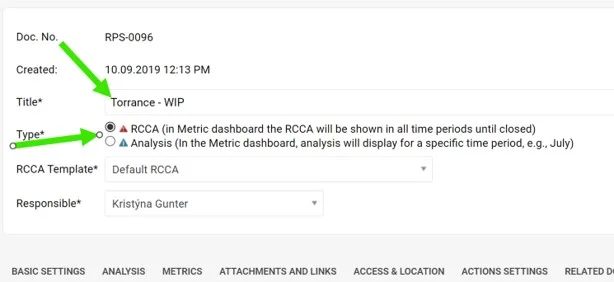
There are two types of RCCA. The only difference is how long the RCCA icon (a triangle) is displayed in the metric dashboard, if it is a metric-related RCCA document. The red RCCA (1st option) displays the red triangle icon in the dashboard the whole time until the RCCA document is closed. The blue RCCA (2nd option) displays the blue triangle icon in the metric dashboard only for the default period of the metric dashboard (e.g. in a weekly dashboard only for the week, in a monthly dashboard only for the month in which the RCCA document was created).
-
Select the RCCA template.
-
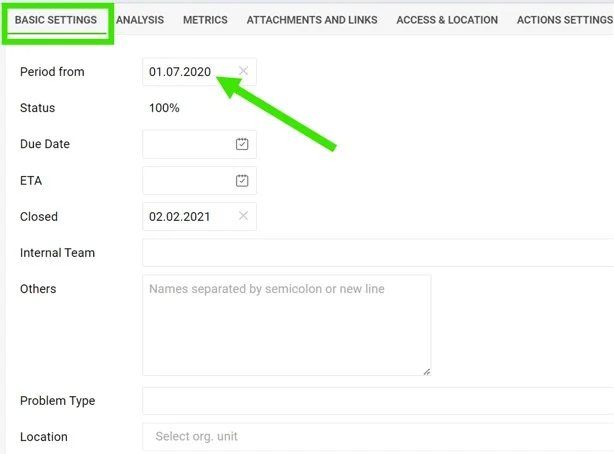
Fill in the details. Fill in the details under each of the tabs. In Basic Settings, it is important to fill in the Period from which the RCCA icon will be displayed in the metric dashboard (if the RCCA document is metric-related).
-
Fill in the analysis. The analysis and Pareto charts can be filled in on the 2nd tab, Analysis.
-
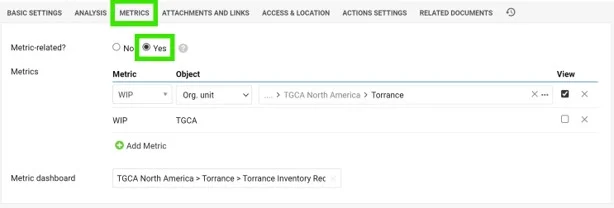
Link the metric. To link the RCCA document to a certain metric/unit combination, set it up under the 3rd tab, Metrics. Here you can also link a particular metric dashboard.
Video guide: creating a new RCCA
您可以创建根本原因分析(RCCA)报告,并将其关联到特定的指标仪表板。
在仪表板中查看RCCA图标
RCCA文档关联到某个指标与单元组合后,仪表板中会显示RCCA图标,如下图所示。
创建RCCA文档
-
打开根本原因和措施模块。 进入屏幕左侧的 根本原因和措施 模块。
-
点击新建。 点击屏幕右侧的 新建。
-
填写标题并选择类型。 填写标题,选择RCCA类型。
RCCA分为两种类型,唯一的区别在于:对于与指标相关的RCCA文档,RCCA图标(三角形)在指标仪表板中显示的时长不同。红色RCCA(第1个选项)会在仪表板中一直显示红色三角形图标,直到RCCA文档关闭。蓝色RCCA(第2个选项)只在指标仪表板的默认周期内显示蓝色三角形图标(例如,周仪表板中仅在创建RCCA文档的当周显示,月仪表板中仅在当月显示)。
-
选择RCCA模板。
-
填写详细信息。 填写各选项卡中的详细信息。在 基本设置 中,务必填写 期间,即RCCA图标开始在指标仪表板中显示的时间(如果RCCA文档与指标相关)。
-
填写分析。 可在第2个选项卡 分析 中填写分析内容和Pareto图。
-
关联指标。 要将RCCA文档关联到某个指标与单元组合,请在第3个选项卡 指标 中进行设置。您也可以在此关联特定的指标仪表板。
视频教程:创建新的RCCA
还需要帮助吗?
请给我们留言。工作日我们通常会在一小时内回复。