Ako vytvoriť nové RCCA a prepojiť ho s konkrétnou metrikou
Strojový preklad z angličtiny. Zobrazený je anglický originál.
You can create a root cause analysis (RCCA) report and link it to a particular metric dashboard.
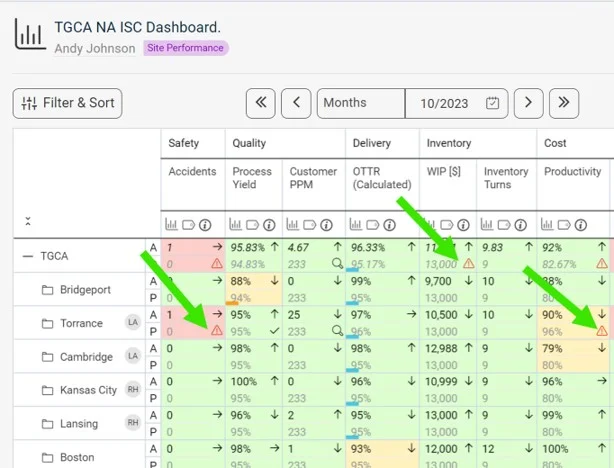
See the RCCA icon in the dashboard
Once the RCCA document is linked to a certain metric/unit combination, the RCCA icon is displayed in the dashboard, as shown below.
Create the RCCA document
-
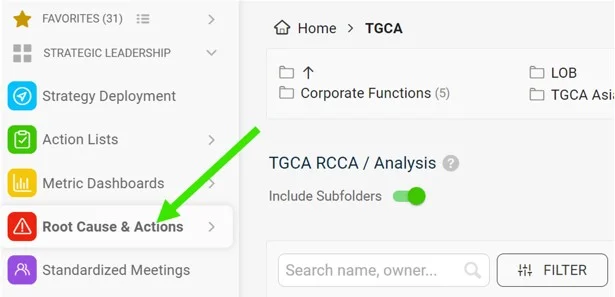
Open the Root Cause & Actions module. Go to the Root Cause & Actions module on the left-hand side of the screen.
-
Click Create New. Click Create New on the right side of the screen.
-
Add a title and choose the type. Add a title and choose the type of RCCA.
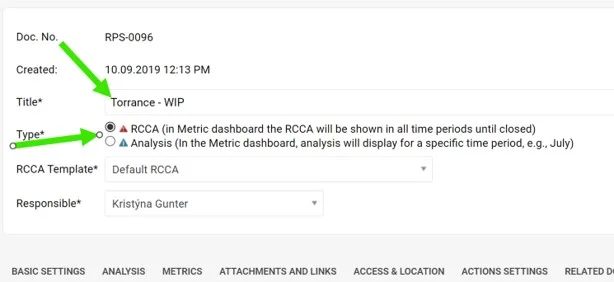
There are two types of RCCA. The only difference is how long the RCCA icon (a triangle) is displayed in the metric dashboard, if it is a metric-related RCCA document. The red RCCA (1st option) displays the red triangle icon in the dashboard the whole time until the RCCA document is closed. The blue RCCA (2nd option) displays the blue triangle icon in the metric dashboard only for the default period of the metric dashboard (e.g. in a weekly dashboard only for the week, in a monthly dashboard only for the month in which the RCCA document was created).
-
Select the RCCA template.
-
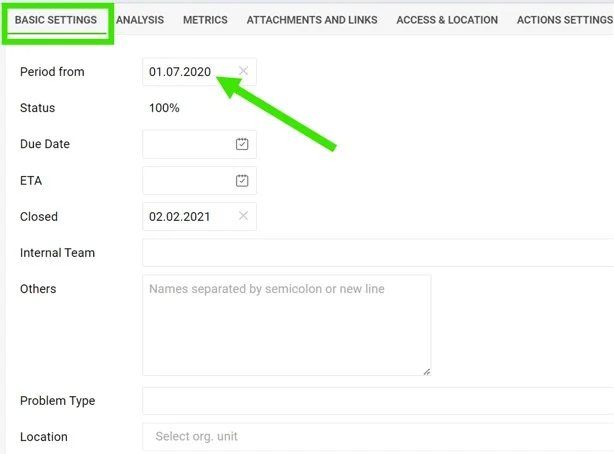
Fill in the details. Fill in the details under each of the tabs. In Basic Settings, it is important to fill in the Period from which the RCCA icon will be displayed in the metric dashboard (if the RCCA document is metric-related).
-
Fill in the analysis. The analysis and Pareto charts can be filled in on the 2nd tab, Analysis.
-
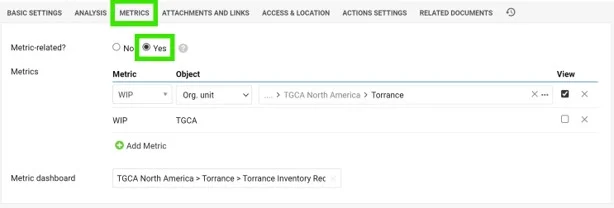
Link the metric. To link the RCCA document to a certain metric/unit combination, set it up under the 3rd tab, Metrics. Here you can also link a particular metric dashboard.
Video guide: creating a new RCCA
Môžete vytvoriť report analýzy koreňových príčin (RCCA) a prepojiť ho s konkrétnym KPI dashboardom.
Ikona RCCA v dashboarde
Keď je dokument RCCA prepojený s určitou kombináciou metriky a jednotky, v dashboarde sa zobrazí ikona RCCA, ako vidíte nižšie.
Vytvorenie dokumentu RCCA
-
Otvorte modul Analýza príčin a nápravné opatrenia. V ľavej časti obrazovky otvorte modul Analýza príčin a nápravné opatrenia.
-
Kliknite na Vytvoriť nový. Kliknite na Vytvoriť nový v pravej časti obrazovky.
-
Zadajte názov a zvoľte typ. Zadajte názov a zvoľte typ RCCA.
Existujú dva typy RCCA. Líšia sa iba tým, ako dlho sa ikona RCCA (trojuholník) zobrazuje v KPI dashboarde, ak je dokument RCCA prepojený s metrikou. Červené RCCA (1. možnosť) zobrazuje v dashboarde červený trojuholník po celý čas, kým sa dokument RCCA neuzavrie. Modré RCCA (2. možnosť) zobrazuje v KPI dashboarde modrý trojuholník iba počas predvoleného obdobia dashboardu (napr. v týždennom dashboarde iba v danom týždni, v mesačnom iba v mesiaci, v ktorom bol dokument RCCA vytvorený).
-
Vyberte šablónu RCCA.
-
Vyplňte podrobnosti. Vyplňte údaje na jednotlivých kartách. V Základných nastaveniach je dôležité vyplniť Obdobie, od ktorého sa ikona RCCA bude zobrazovať v KPI dashboarde (ak je dokument RCCA prepojený s metrikou).
-
Vyplňte analýzu. Analýzu a Paretove grafy vyplníte na 2. karte Analýza.
-
Prepojte metriku. Prepojenie dokumentu RCCA s určitou kombináciou metriky a jednotky nastavíte na 3. karte Metriky. Tu môžete prepojiť aj konkrétny KPI dashboard.
Video návod: vytvorenie nového RCCA
Potrebujete ďalšiu pomoc?
Napíšte nám. V pracovné dni zvyčajne odpovedáme do hodiny.