Jak v dashboardu nastavit e-mailové připomínky RCCA
Strojový překlad z angličtiny. Zobrazen anglický originál.
You can set up automatic email notifications that send RCCA reminders to the chosen responsible people according to your settings. Once an RCCA is triggered in your dashboard, the responsible people are reminded to initiate the RCCA.
Please note that your RCCA alert needs to be set up and the plan/forecast values need to be entered.
Set up the RCCA alert
Open the dashboard settings
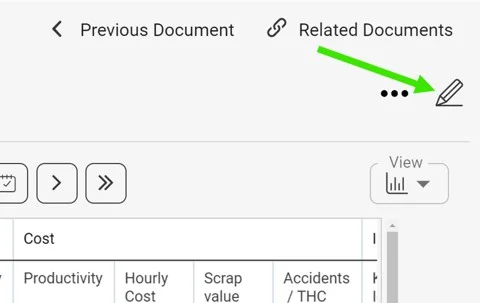
Click the edit pencil in the upper right corner above your dashboard.
Select the metric
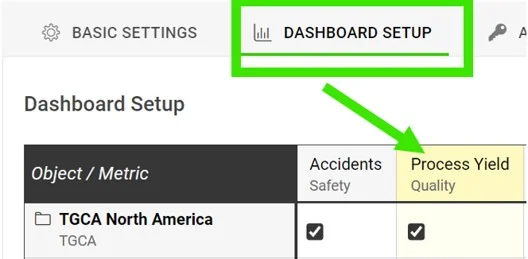
Go to the Dashboard Setup tab and click your metric.
Require an RCCA when the goal is not met
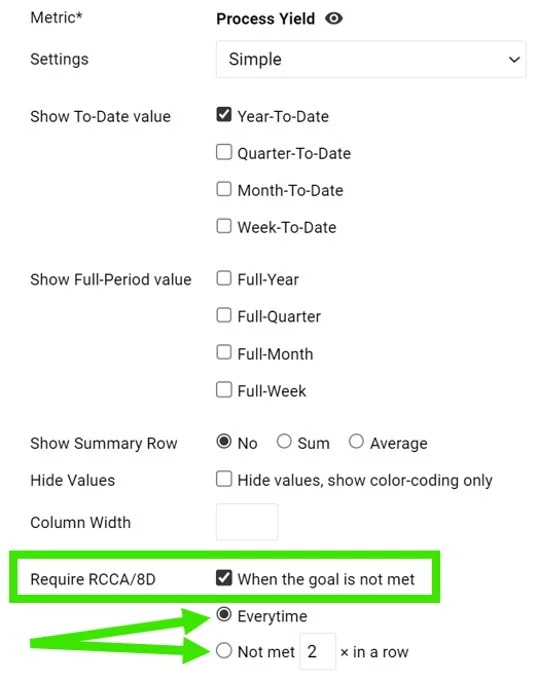
In the Require RCCA / 8D field, tick When the goal is not met and choose your preference, e.g. every time, not met 3 times in a row, etc.
See the alert in the dashboard
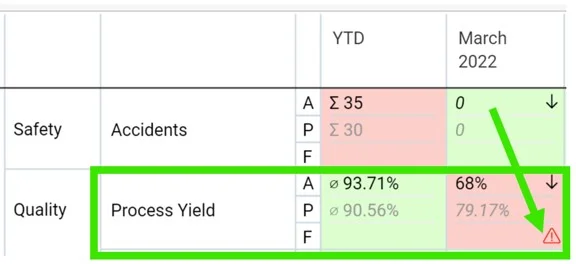
Once this is set up and your plan/forecast values are entered, an RCCA alert (a flashing red triangle) is triggered in your dashboard when the goal is not met.
Set up email notifications
Add an RCCA notification
Go to your dashboard’s settings, open the Notifications tab, tick Add Notification and select RCCA notification from the drop-down menu. Reminders are sent to the responsible people according to your selection. Be sure to select specific metrics or all metrics, as applicable.

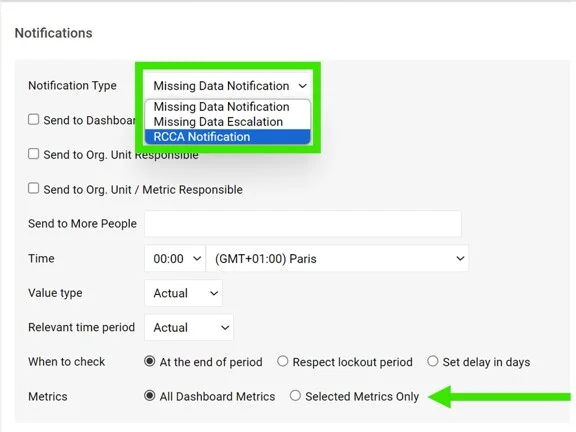
If you are using a dashboard template, you have to set up the notifications directly in your dashboard template.
Periods checked for existing RCCAs
The system checks whether there are any existing RCCA documents from your selected period (actual, last, before last). If there is no RCCA document for that period, the system checks the previous time periods too.
The time intervals are defined as follows:
- daily: current period + 6 previous days (a total of a week)
- weekly: current period + 2 previous weeks (a total of 3 weeks)
- monthly: current period + 1 previous month (a total of 2 months)
- quarterly: current period + 1 previous quarter (a total of 2 quarters)
- annual: current period + 1 previous year (a total of 2 years)
Můžete nastavit automatická e-mailová upozornění, která vybraným odpovědným osobám posílají připomínky RCCA podle vašeho nastavení. Jakmile se v dashboardu spustí RCCA, odpovědné osoby dostanou připomínku, aby RCCA zahájily.
Předpokladem je nastavený alert RCCA a zadané hodnoty plánu/prognózy.
Nastavení alertu RCCA
Otevření nastavení dashboardu
Klikněte na tužku pro úpravy v pravém horním rohu nad dashboardem.
Výběr metriky
Přejděte na kartu Nastavení dashboardu a klikněte na metriku.
Vyžadování RCCA při nesplnění cíle
V poli Vyžadovat RCCA / 8D zaškrtněte Při nesplnění cíle a zvolte, kdy se má RCCA vyžadovat, např. pokaždé, při třech nesplněních po sobě atd.
Alert v dashboardu
Po tomto nastavení a zadání hodnot plánu/prognózy se při nesplnění cíle v dashboardu spustí alert RCCA (blikající červený trojúhelník).
Nastavení e-mailových upozornění
Přidání upozornění RCCA
Otevřete nastavení dashboardu, přejděte na kartu Upozornění, zaškrtněte Přidat upozornění a v rozbalovací nabídce vyberte Upozornění RCCA. Připomínky se posílají odpovědným osobám podle vašeho výběru. Nezapomeňte podle potřeby vybrat konkrétní metriky nebo všechny metriky.
Pokud používáte šablonu dashboardu, musíte upozornění nastavit přímo v ní.
Období, ve kterých se hledají existující RCCA
Systém zkontroluje, zda existují dokumenty RCCA z vybraného období (aktuální, minulé, předminulé). Pokud pro toto období žádný dokument RCCA neexistuje, prověří i předchozí období.
Časové intervaly jsou definované takto:
- denní: aktuální období + 6 předchozích dnů (celkem týden)
- týdenní: aktuální období + 2 předchozí týdny (celkem 3 týdny)
- měsíční: aktuální období + 1 předchozí měsíc (celkem 2 měsíce)
- čtvrtletní: aktuální období + 1 předchozí čtvrtletí (celkem 2 čtvrtletí)
- roční: aktuální období + 1 předchozí rok (celkem 2 roky)
Potřebujete další pomoc?
Napište nám. V pracovní dny obvykle odpovídáme do hodiny.