Jak exportovat X-Matrix do PDF, PowerPointu nebo PNG
Strojový překlad z angličtiny. Zobrazen anglický originál.
Take your plan to the meeting. Click the download icon next to the title of the plan.
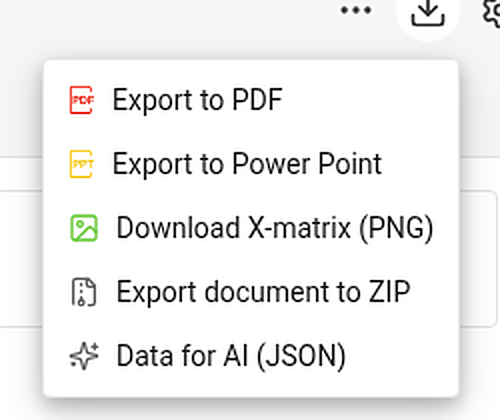
| Item | What you get |
|---|---|
| Export to PDF | A landscape PDF: a title page with the main objective, overall status and plan hierarchy, then the views you choose, then the overall status and every section – KPIs with their monthly values. |
| Export to Power Point | A 16:9 presentation: a title slide, a picture of each chosen view and, with the sections, editable tables with the codes colored by status. |
| Download X-matrix (PNG) | A picture of the matrix with its main objective and legend. |
| Export document to ZIP and Data for AI (JSON) | Whole-document exports. They appear only if your administrator has switched them on for your TeamGuru. |
Choose what to print
PDF and PowerPoint first ask what the file should contain.
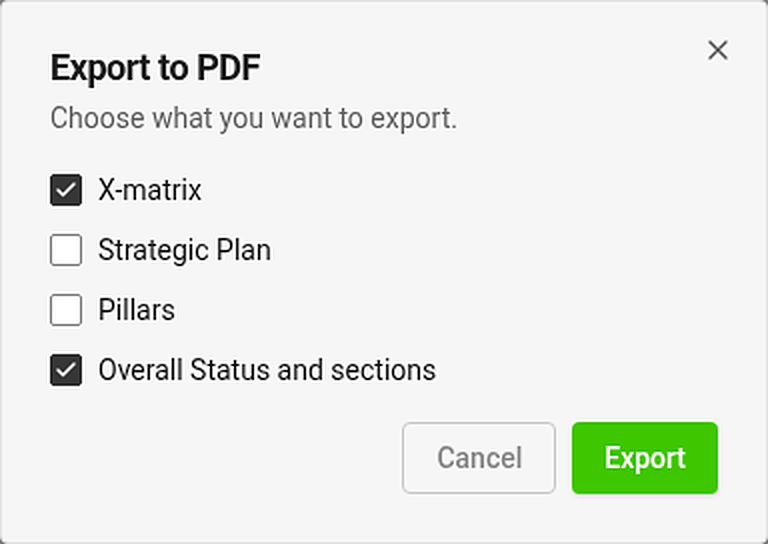
Tick any of the views – X-matrix, Strategic Plan, Pillars – and Overall Status and sections. The view you are looking at is ticked for you. Export is disabled while nothing is ticked.
Each chosen view is printed on its own page. A view that is too tall for a page is shrunk to fit (down to 60 %); if it would need to be smaller, it continues on more pages at its normal size.
Where is my file?
The export runs in the background and the file arrives in your async jobs tray. While an export of the same kind is running, its menu item is disabled.
Good to know
- Export is available once the plan has at least one 5-year or annual goal.
- You can export only what you may open. Documents and values you may not see are printed as hidden.
- Exports always contain the whole matrix, even if you have filtered the page to selected items.
- Print the page directly (Ctrl/⌘ + P) and the menus and buttons are left out.
Vezměte si plán na meeting. Klikněte na ikonu stažení vedle názvu plánu.
| Položka | Co získáte |
|---|---|
| Export do PDF | PDF na šířku: titulní stránka s hlavním cílem, celkovým stavem a hierarchií plánů, pak zvolená zobrazení, pak celkový stav a všechny sekce – KPI s jejich měsíčními hodnotami. |
| Export do PowerPointu | Prezentace 16:9: titulní slide, obrázek každého zvoleného zobrazení a se sekcemi i upravitelné tabulky s kódy obarvenými podle stavu. |
| Stáhnout X-Matrix (PNG) | Obrázek matice s hlavním cílem a legendou. |
| Exportovat dokument do ZIP a Data pro AI (JSON) | Export celého dokumentu. Zobrazí se, jen pokud je administrátor pro váš TeamGuru zapnul. |
Výběr obsahu
PDF a PowerPoint se nejdřív zeptají, co má soubor obsahovat.
Zaškrtněte libovolná zobrazení – X-Matrix, Strategický plán, Pilíře – a Celkový stav a sekce. Zobrazení, které máte právě otevřené, je zaškrtnuté předem. Dokud není nic zaškrtnuté, je tlačítko Exportovat neaktivní.
Každé zvolené zobrazení se vytiskne na samostatnou stránku. Zobrazení, které je na stránku příliš vysoké, se zmenší (až na 60 %); pokud by muselo být ještě menší, pokračuje v normální velikosti na dalších stránkách.
Kde najdu soubor?
Export běží na pozadí a soubor najdete v panelu asynchronních úloh. Dokud běží export stejného typu, je jeho položka v menu neaktivní.
Dobré vědět
- Export je k dispozici, jakmile má plán aspoň jeden pětiletý nebo roční cíl.
- Exportovat můžete jen to, co smíte otevřít. Dokumenty a hodnoty, které nesmíte vidět, se vytisknou jako skryté.
- Export vždy obsahuje celou matici, i když máte stránku vyfiltrovanou na vybrané položky.
- Při přímém tisku stránky (Ctrl/⌘ + P) se menu a tlačítka nevytisknou.
Potřebujete další pomoc?
Napište nám. V pracovní dny obvykle odpovídáme do hodiny.