Ako exportovať X-matrix do PDF, PowerPointu alebo PNG
Strojový preklad z angličtiny. Zobrazený je anglický originál.
Take your plan to the meeting. Click the download icon next to the title of the plan.
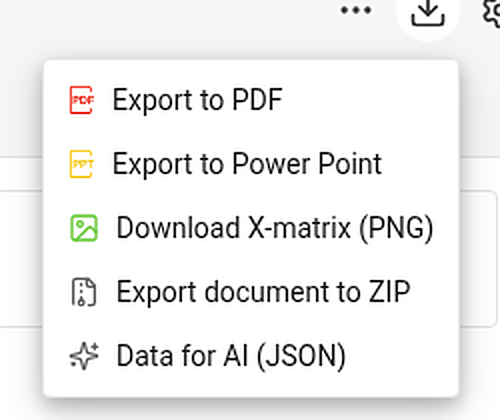
| Item | What you get |
|---|---|
| Export to PDF | A landscape PDF: a title page with the main objective, overall status and plan hierarchy, then the views you choose, then the overall status and every section – KPIs with their monthly values. |
| Export to Power Point | A 16:9 presentation: a title slide, a picture of each chosen view and, with the sections, editable tables with the codes colored by status. |
| Download X-matrix (PNG) | A picture of the matrix with its main objective and legend. |
| Export document to ZIP and Data for AI (JSON) | Whole-document exports. They appear only if your administrator has switched them on for your TeamGuru. |
Choose what to print
PDF and PowerPoint first ask what the file should contain.
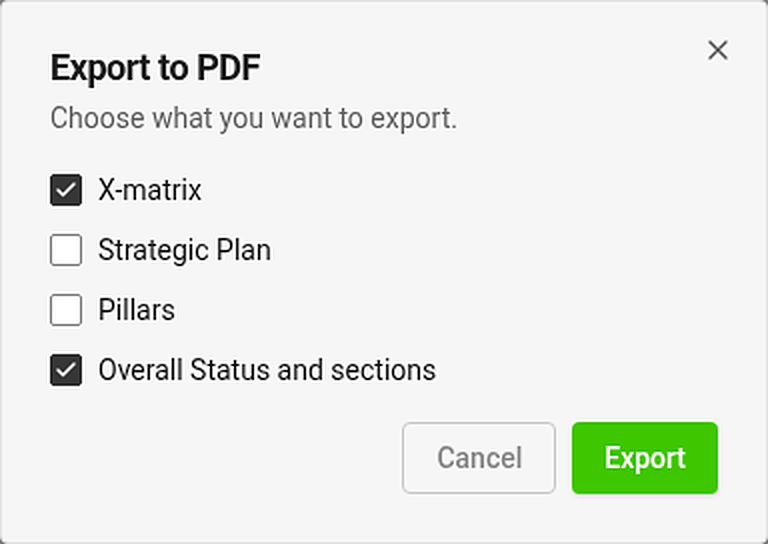
Tick any of the views – X-matrix, Strategic Plan, Pillars – and Overall Status and sections. The view you are looking at is ticked for you. Export is disabled while nothing is ticked.
Each chosen view is printed on its own page. A view that is too tall for a page is shrunk to fit (down to 60 %); if it would need to be smaller, it continues on more pages at its normal size.
Where is my file?
The export runs in the background and the file arrives in your async jobs tray. While an export of the same kind is running, its menu item is disabled.
Good to know
- Export is available once the plan has at least one 5-year or annual goal.
- You can export only what you may open. Documents and values you may not see are printed as hidden.
- Exports always contain the whole matrix, even if you have filtered the page to selected items.
- Print the page directly (Ctrl/⌘ + P) and the menus and buttons are left out.
Vezmite si plán na poradu. Kliknite na ikonu sťahovania vedľa názvu plánu.
| Položka | Čo dostanete |
|---|---|
| Exportovať do PDF | PDF na šírku: titulná strana s hlavným cieľom, celkovým stavom a hierarchiou plánov, potom zvolené zobrazenia, potom celkový stav a všetky sekcie – KPI s ich mesačnými hodnotami. |
| Exportovať do PowerPointu | Prezentácia vo formáte 16:9: titulná snímka, obrázok každého zvoleného zobrazenia a pri sekciách upraviteľné tabuľky s kódmi zafarbenými podľa stavu. |
| Stiahnuť X-matrix (PNG) | Obrázok matice s hlavným cieľom a legendou. |
| Exportovať dokument do ZIP a Dáta pre AI (JSON) | Export celého dokumentu. Zobrazia sa, len ak ich administrátor pre vaše TeamGuru zapol. |
Vyberte, čo sa má vytlačiť
Pri PDF a PowerPointe sa systém najprv opýta, čo má súbor obsahovať.
Zaškrtnite ktorékoľvek zo zobrazení – X-matrix, Strategický plán, Piliere – a Celkový stav a sekcie. Zobrazenie, ktoré máte práve otvorené, je zaškrtnuté automaticky. Kým nie je nič zaškrtnuté, tlačidlo Exportovať je neaktívne.
Každé zvolené zobrazenie sa vytlačí na samostatnú stranu. Zobrazenie, ktoré je na stranu príliš vysoké, sa zmenší (až na 60 %); ak by muselo byť ešte menšie, pokračuje v normálnej veľkosti na ďalších stranách.
Kde nájdem súbor?
Export prebieha na pozadí a súbor príde do panela asynchrónnych úloh. Kým beží export rovnakého druhu, jeho položka v ponuke je neaktívna.
Dobré vedieť
- Export je dostupný, keď má plán aspoň jeden 5-ročný alebo ročný cieľ.
- Exportovať môžete len to, čo môžete otvoriť. Dokumenty a hodnoty, ktoré nevidíte, sa vytlačia ako skryté.
- Export vždy obsahuje celú maticu, aj keď máte stránku vyfiltrovanú na vybrané položky.
- Ak stránku vytlačíte priamo (Ctrl/⌘ + P), ponuky a tlačidlá sa vynechajú.
Potrebujete ďalšiu pomoc?
Napíšte nám. V pracovné dni zvyčajne odpovedáme do hodiny.