Wie erhalte ich eine Liste der Benutzerrechte für einen bestimmten Ordner? Der Benutzerrechte-Inspektor
Maschinelle Übersetzung aus dem Englischen. Englisches Original wird angezeigt.
To get a quick overview of who has the rights to view or edit a particular folder in your organization structure, use the User Rights Inspector.
-
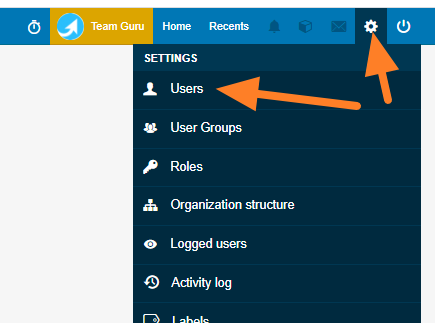
Open the user list. Go to Settings and select Users from the submenu.
-
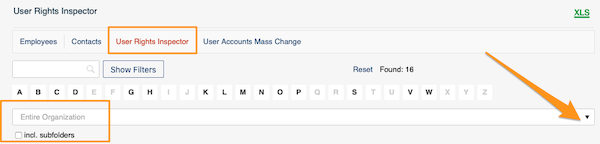
Select the organization unit. Click User Rights Inspector and select an organization unit from the organization structure. Tick incl. subfolders if needed.
-
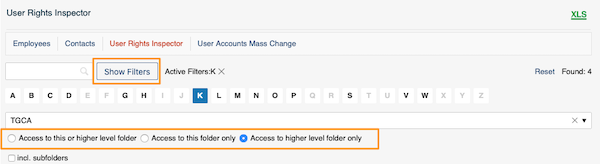
Filter by more options. Click Show Filters to search by other options. You can also specify the level of access to the folder.
-
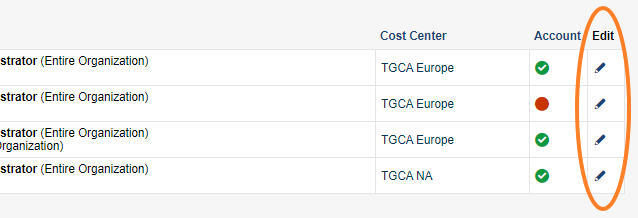
Review the users and their rights. You get a list of users and their rights. Click the edit icon for more information.
-
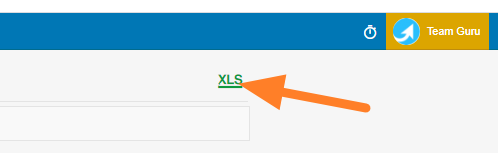
Export the table. The table can be exported to an MS Excel file.

Einen schnellen Überblick, wer einen bestimmten Ordner Ihrer Organisationsstruktur ansehen oder bearbeiten darf, gibt Ihnen der Benutzerrechte-Inspektor.
-
Benutzerliste öffnen. Öffnen Sie Einstellungen und wählen Sie im Untermenü Benutzer.
-
Organisationseinheit wählen. Klicken Sie auf Benutzerrechte-Inspektor und wählen Sie eine Organisationseinheit aus der Organisationsstruktur. Aktivieren Sie bei Bedarf inkl. Unterordner.
-
Nach weiteren Kriterien filtern. Klicken Sie auf Filter anzeigen, um nach weiteren Kriterien zu suchen. Sie können auch die Zugriffsstufe für den Ordner angeben.
-
Benutzer und Rechte prüfen. Sie erhalten eine Liste der Benutzer und ihrer Rechte. Klicken Sie auf das Bearbeiten-Symbol, um weitere Details zu sehen.
-
Tabelle exportieren. Die Tabelle lässt sich in eine MS-Excel-Datei exportieren.
Brauchen Sie weitere Hilfe?
Schreiben Sie uns. An Werktagen antworten wir meist innerhalb einer Stunde.