Ako získať zoznam oprávnení k určitému priečinku? Kontrola oprávnení
Strojový preklad z angličtiny. Zobrazený je anglický originál.
To get a quick overview of who has the rights to view or edit a particular folder in your organization structure, use the User Rights Inspector.
-
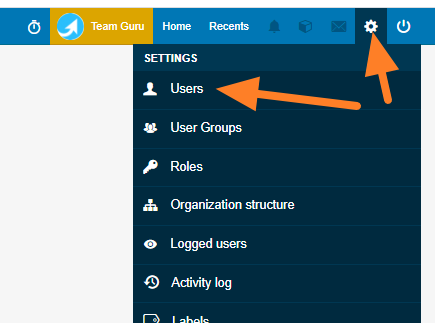
Open the user list. Go to Settings and select Users from the submenu.
-
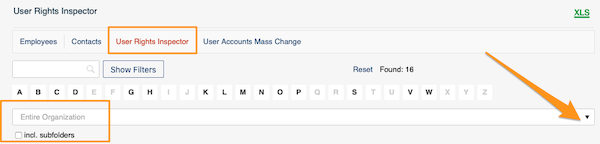
Select the organization unit. Click User Rights Inspector and select an organization unit from the organization structure. Tick incl. subfolders if needed.
-
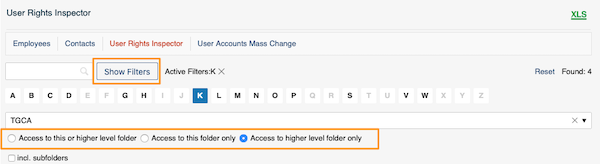
Filter by more options. Click Show Filters to search by other options. You can also specify the level of access to the folder.
-
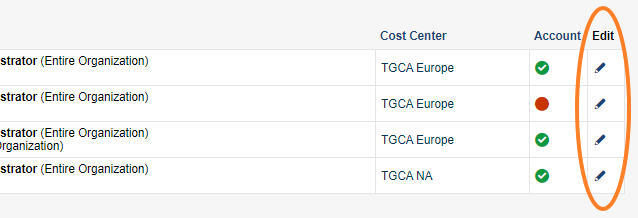
Review the users and their rights. You get a list of users and their rights. Click the edit icon for more information.
-
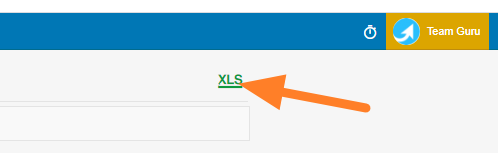
Export the table. The table can be exported to an MS Excel file.

Ak chcete rýchlo zistiť, kto má oprávnenie zobrazovať alebo upravovať určitý priečinok organizačnej štruktúry, použite Kontrolu oprávnení.
-
Otvorte zoznam používateľov. Otvorte Nastavenia a v podmenu vyberte Používatelia.
-
Vyberte organizačnú jednotku. Kliknite na Kontrola oprávnení a vyberte organizačnú jednotku z organizačnej štruktúry. Podľa potreby začiarknite vrátane podpriečinkov.
-
Filtrujte podľa ďalších kritérií. Kliknutím na Zobraziť filtre môžete vyhľadávať podľa ďalších kritérií. Môžete určiť aj úroveň prístupu k priečinku.
-
Skontrolujte používateľov a ich oprávnenia. Zobrazí sa zoznam používateľov a ich oprávnení. Ďalšie informácie zobrazíte kliknutím na ikonu úprav.
-
Exportujte tabuľku. Tabuľku môžete exportovať do súboru MS Excel.
Potrebujete ďalšiu pomoc?
Napíšte nám. V pracovné dni zvyčajne odpovedáme do hodiny.