Comment obtenir la liste des droits sur un dossier ? Inspecteur des droits utilisateur
Traduction automatique de l'anglais. Original en anglais affiché.
To get a quick overview of who has the rights to view or edit a particular folder in your organization structure, use the User Rights Inspector.
-
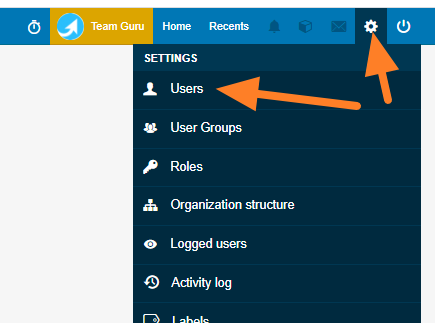
Open the user list. Go to Settings and select Users from the submenu.
-
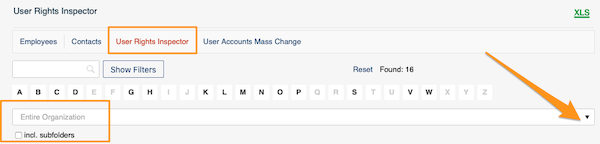
Select the organization unit. Click User Rights Inspector and select an organization unit from the organization structure. Tick incl. subfolders if needed.
-
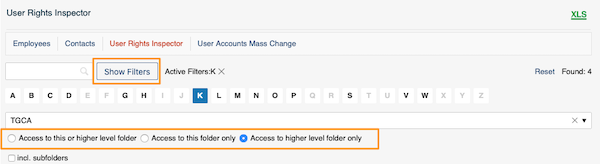
Filter by more options. Click Show Filters to search by other options. You can also specify the level of access to the folder.
-
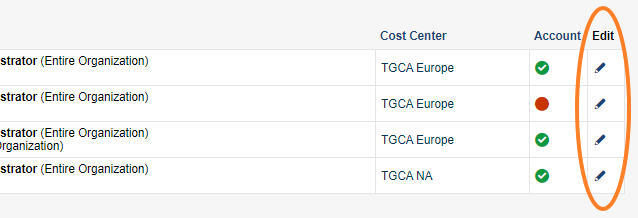
Review the users and their rights. You get a list of users and their rights. Click the edit icon for more information.
-
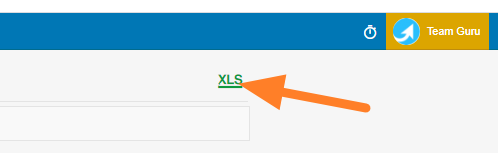
Export the table. The table can be exported to an MS Excel file.

Pour voir rapidement qui peut consulter ou modifier un dossier de votre structure organisationnelle, utilisez l’Inspecteur des droits utilisateur.
-
Ouvrez la liste des utilisateurs. Allez dans Paramètres et sélectionnez Utilisateurs dans le sous-menu.
-
Sélectionnez l’unité organisationnelle. Cliquez sur Inspecteur des droits utilisateur et sélectionnez une unité dans la structure organisationnelle. Cochez sous-dossiers inclus si besoin.
-
Affinez avec d’autres filtres. Cliquez sur Afficher les filtres pour rechercher selon d’autres critères. Vous pouvez aussi préciser le niveau d’accès au dossier.
-
Consultez les utilisateurs et leurs droits. Vous obtenez la liste des utilisateurs et de leurs droits. Cliquez sur l’icône de modification pour plus d’informations.
-
Exportez le tableau. Le tableau peut être exporté dans un fichier MS Excel.
Besoin d'aide supplémentaire ?
Écrivez-nous. Les jours ouvrés, nous répondons en général en moins d'une heure.