Jak sprawdzić uprawnienia użytkowników do konkretnego folderu? Inspektor uprawnień
Tłumaczenie maszynowe z angielskiego. Wyświetlany jest oryginał po angielsku.
To get a quick overview of who has the rights to view or edit a particular folder in your organization structure, use the User Rights Inspector.
-
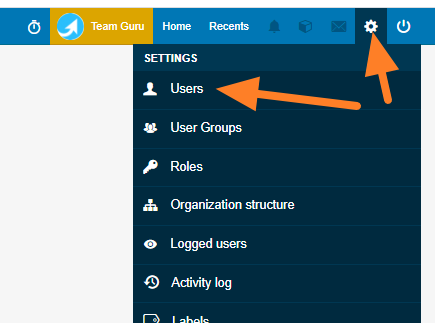
Open the user list. Go to Settings and select Users from the submenu.
-
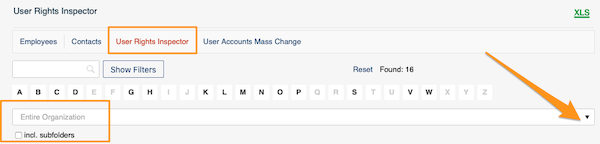
Select the organization unit. Click User Rights Inspector and select an organization unit from the organization structure. Tick incl. subfolders if needed.
-
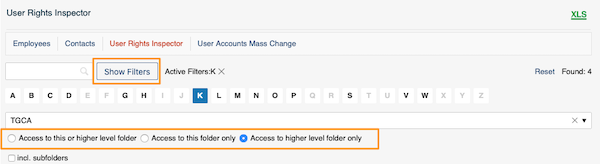
Filter by more options. Click Show Filters to search by other options. You can also specify the level of access to the folder.
-
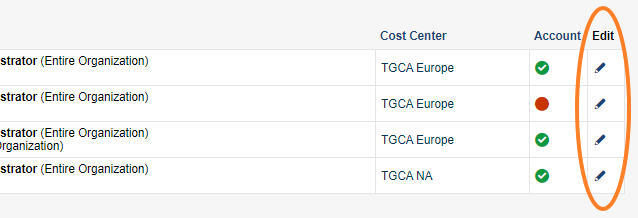
Review the users and their rights. You get a list of users and their rights. Click the edit icon for more information.
-
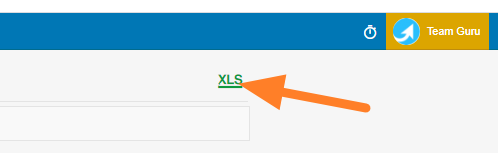
Export the table. The table can be exported to an MS Excel file.

Aby szybko sprawdzić, kto może przeglądać lub edytować konkretny folder struktury organizacyjnej, użyj Inspektora uprawnień.
-
Otwórz listę użytkowników. Przejdź do Ustawień i w podmenu wybierz Użytkownicy.
-
Wybierz jednostkę organizacyjną. Kliknij Inspektor uprawnień i wybierz jednostkę ze struktury organizacyjnej. W razie potrzeby zaznacz z podfolderami.
-
Użyj dodatkowych filtrów. Kliknij Pokaż filtry, aby wyszukiwać według innych kryteriów. Możesz też wskazać poziom dostępu do folderu.
-
Przejrzyj użytkowników i ich uprawnienia. Dostajesz listę użytkowników i ich uprawnień. Kliknij ikonę edycji, aby zobaczyć szczegóły.
-
Wyeksportuj tabelę. Tabelę możesz wyeksportować do pliku MS Excel.
Potrzebujesz dalszej pomocy?
Napisz do nas. W dni robocze zwykle odpowiadamy w ciągu godziny.