Jak získat seznam oprávnění uživatelů ke konkrétní složce? Inspektor oprávnění
Strojový překlad z angličtiny. Zobrazen anglický originál.
To get a quick overview of who has the rights to view or edit a particular folder in your organization structure, use the User Rights Inspector.
-
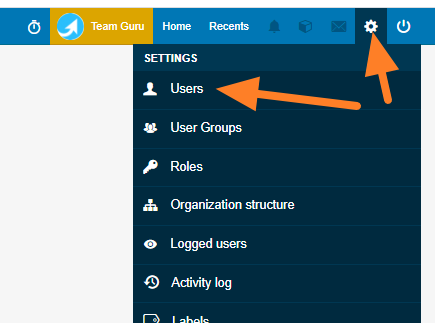
Open the user list. Go to Settings and select Users from the submenu.
-
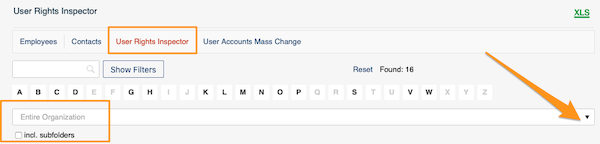
Select the organization unit. Click User Rights Inspector and select an organization unit from the organization structure. Tick incl. subfolders if needed.
-
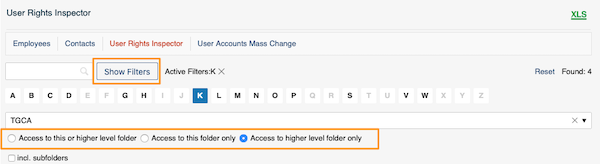
Filter by more options. Click Show Filters to search by other options. You can also specify the level of access to the folder.
-
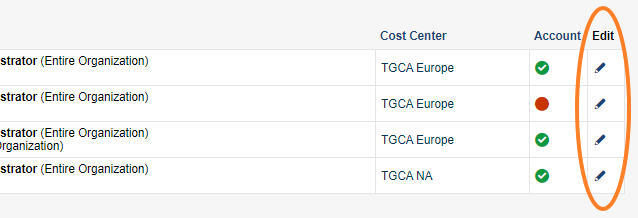
Review the users and their rights. You get a list of users and their rights. Click the edit icon for more information.
-
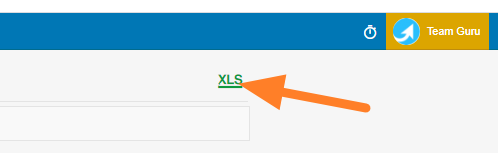
Export the table. The table can be exported to an MS Excel file.

Rychlý přehled o tom, kdo smí konkrétní složku vaší organizační struktury zobrazit nebo upravovat, vám dá Inspektor oprávnění uživatelů.
-
Otevřete seznam uživatelů. Přejděte do Nastavení a v podnabídce zvolte Uživatelé.
-
Vyberte organizační jednotku. Klikněte na Inspektor oprávnění uživatelů a vyberte organizační jednotku z organizační struktury. Podle potřeby zaškrtněte vč. podsložek.
-
Filtrujte podle dalších kritérií. Kliknutím na Zobrazit filtry můžete hledat i podle dalších kritérií. Zadat můžete také úroveň přístupu ke složce.
-
Projděte uživatele a jejich oprávnění. Zobrazí se seznam uživatelů a jejich oprávnění. Podrobnosti zobrazíte kliknutím na ikonu úprav.
-
Exportujte tabulku. Tabulku můžete exportovat do souboru MS Excel.
Potřebujete další pomoc?
Napište nám. V pracovní dny obvykle odpovídáme do hodiny.