¿Cómo obtengo la lista de permisos de usuario de una carpeta? Inspector de permisos.
Traducción automática del inglés. Se muestra el original en inglés.
To get a quick overview of who has the rights to view or edit a particular folder in your organization structure, use the User Rights Inspector.
-
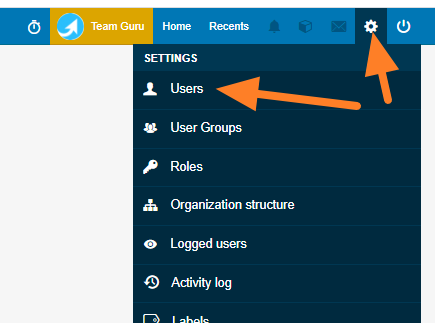
Open the user list. Go to Settings and select Users from the submenu.
-
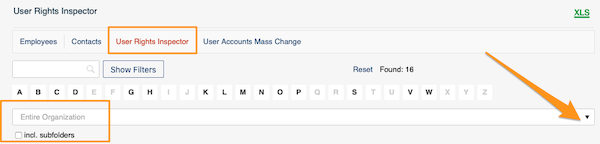
Select the organization unit. Click User Rights Inspector and select an organization unit from the organization structure. Tick incl. subfolders if needed.
-
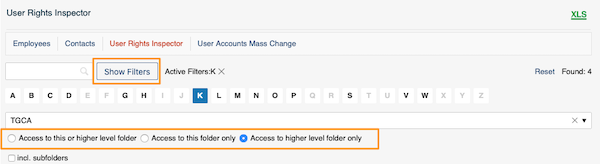
Filter by more options. Click Show Filters to search by other options. You can also specify the level of access to the folder.
-
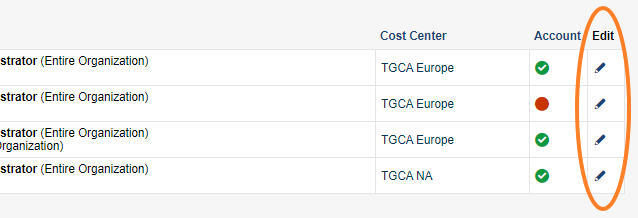
Review the users and their rights. You get a list of users and their rights. Click the edit icon for more information.
-
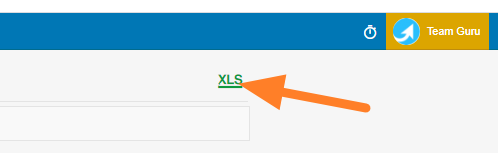
Export the table. The table can be exported to an MS Excel file.

Para ver rápidamente quién tiene permiso para ver o editar una carpeta de su estructura organizativa, use el Inspector de permisos.
-
Abra la lista de usuarios. Vaya a Configuración y elija Usuarios en el submenú.
-
Elija la unidad organizativa. Haga clic en Inspector de permisos y elija una unidad de la estructura organizativa. Si lo necesita, marque incl. subcarpetas.
-
Filtre por más opciones. Haga clic en Mostrar filtros para buscar por otras opciones. También puede indicar el nivel de acceso a la carpeta.
-
Revise los usuarios y sus permisos. Obtiene una lista de usuarios con sus permisos. Haga clic en el ícono de edición para ver más información.
-
Exporte la tabla. La tabla se puede exportar a un archivo de MS Excel.
¿Necesita más ayuda?
Escríbanos. En días laborables solemos responder en menos de una hora.