Persönlicher TeamGuru-Kalender
Maschinelle Übersetzung aus dem Englischen. Englisches Original wird angezeigt.
Keep all important dates and events from across TeamGuru in one place, always at hand and up to date. Choose the events you are interested in and add the resulting calendar, for example to your phone, in iCal format.
Add a calendar
-
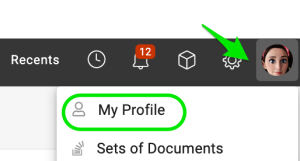
Open your profile. Click your Profile and select My Profile.
-
Add the calendar. Click Add Calendar.

-
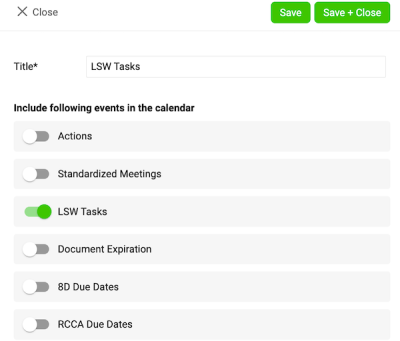
Choose the events. Choose the events you want to see in your calendar and save your settings.
-
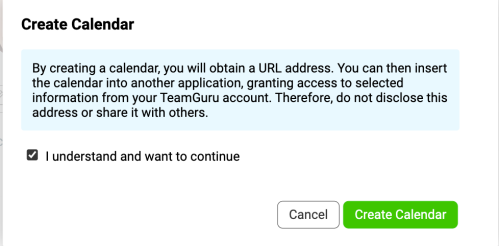
Confirm the calendar creation. After you click Save, a message appears:
- Tick the box I understand and want to continue.
- Click the Create Calendar button.
-
Copy the calendar link. A URL link is generated. Copy this link to add it to your Outlook calendar.
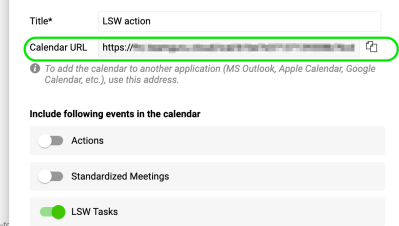
Add the URL to your Outlook calendar
-
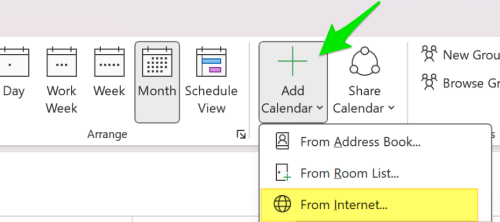
Subscribe to the calendar. In Outlook, click Add Calendar and choose From Internet (on Mac: Subscribe from Web). Paste the URL link you copied earlier.
-
Adjust the calendar settings. Adjust the calendar settings (such as name and color) as needed, then save.
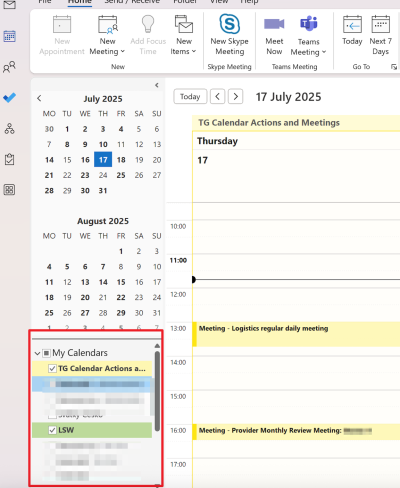
Please note: the integration works in one direction only, from TeamGuru to Outlook. Changes made in Outlook are not reflected in TG.
Behalten Sie alle wichtigen Termine und Ereignisse aus ganz TeamGuru an einem Ort, immer griffbereit und aktuell. Wählen Sie die Ereignisse, die Sie interessieren, und fügen Sie den daraus erstellten Kalender im iCal-Format hinzu, zum Beispiel auf Ihrem Smartphone.
Kalender hinzufügen
-
Profil öffnen. Klicken Sie auf Profil und wählen Sie Mein Profil.
-
Kalender hinzufügen. Klicken Sie auf Kalender hinzufügen.
-
Ereignisse wählen. Wählen Sie die Ereignisse, die in Ihrem Kalender erscheinen sollen, und speichern Sie Ihre Einstellungen.
-
Erstellung des Kalenders bestätigen. Nachdem Sie auf Speichern geklickt haben, erscheint eine Meldung:
- Aktivieren Sie das Kontrollkästchen Ich verstehe und möchte fortfahren.
- Klicken Sie auf Kalender erstellen.
-
Kalenderlink kopieren. Ein URL-Link wird erzeugt. Kopieren Sie diesen Link, um ihn Ihrem Outlook-Kalender hinzuzufügen.
URL zum Outlook-Kalender hinzufügen
-
Kalender abonnieren. Klicken Sie in Outlook auf Kalender hinzufügen und wählen Sie Aus dem Internet (auf dem Mac: Aus dem Web abonnieren). Fügen Sie den zuvor kopierten URL-Link ein.
-
Kalendereinstellungen anpassen. Passen Sie die Kalendereinstellungen (etwa Name und Farbe) nach Bedarf an und speichern Sie.
Bitte beachten Sie: Die Integration funktioniert nur in eine Richtung, von TeamGuru zu Outlook. Änderungen in Outlook werden nicht in TeamGuru übernommen.
Brauchen Sie weitere Hilfe?
Schreiben Sie uns. An Werktagen antworten wir meist innerhalb einer Stunde.