Calendrier TeamGuru personnel
Traduction automatique de l'anglais. Original en anglais affiché.
Keep all important dates and events from across TeamGuru in one place, always at hand and up to date. Choose the events you are interested in and add the resulting calendar, for example to your phone, in iCal format.
Add a calendar
-
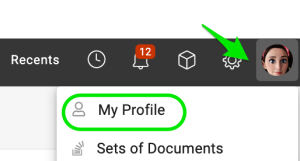
Open your profile. Click your Profile and select My Profile.
-
Add the calendar. Click Add Calendar.

-
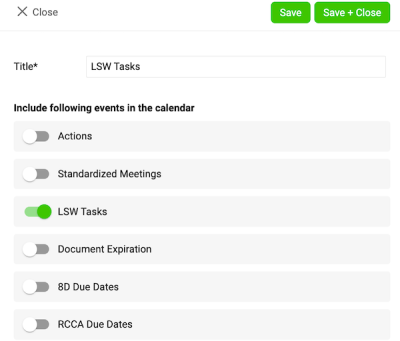
Choose the events. Choose the events you want to see in your calendar and save your settings.
-
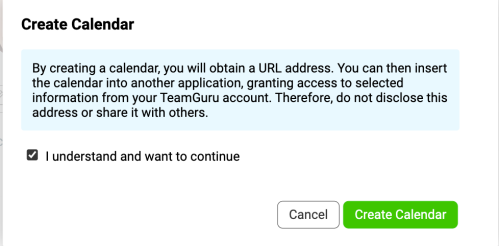
Confirm the calendar creation. After you click Save, a message appears:
- Tick the box I understand and want to continue.
- Click the Create Calendar button.
-
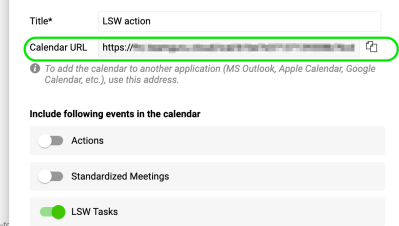
Copy the calendar link. A URL link is generated. Copy this link to add it to your Outlook calendar.
Add the URL to your Outlook calendar
-
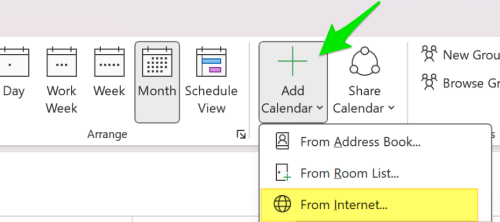
Subscribe to the calendar. In Outlook, click Add Calendar and choose From Internet (on Mac: Subscribe from Web). Paste the URL link you copied earlier.
-
Adjust the calendar settings. Adjust the calendar settings (such as name and color) as needed, then save.
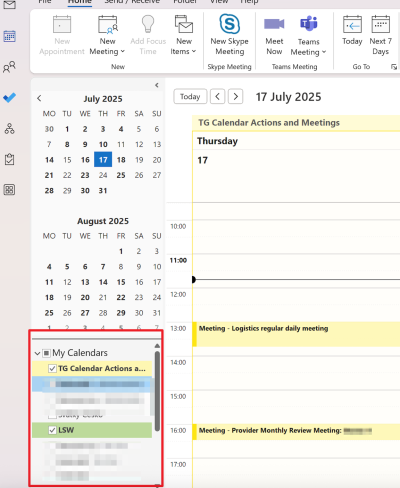
Please note: the integration works in one direction only, from TeamGuru to Outlook. Changes made in Outlook are not reflected in TG.
Regroupez au même endroit toutes les dates et tous les événements importants de TeamGuru, toujours à portée de main et à jour. Choisissez les événements qui vous intéressent et ajoutez le calendrier obtenu, par exemple sur votre téléphone, au format iCal.
Ajouter un calendrier
-
Ouvrez votre profil. Cliquez sur votre Profil et choisissez Mon profil.
-
Ajoutez le calendrier. Cliquez sur Ajouter un calendrier.
-
Choisissez les événements. Choisissez les événements à afficher dans votre calendrier et enregistrez vos paramètres.
-
Confirmez la création du calendrier. Après un clic sur Enregistrer, un message s’affiche :
- Cochez la case Je comprends et je veux continuer.
- Cliquez sur le bouton Créer le calendrier.
-
Copiez le lien du calendrier. Un lien URL est généré. Copiez-le pour l’ajouter à votre calendrier Outlook.
Ajouter l’URL à votre calendrier Outlook
-
Abonnez-vous au calendrier. Dans Outlook, cliquez sur Ajouter un calendrier et choisissez À partir d’Internet (sur Mac : S’abonner à partir du web). Collez le lien URL copié précédemment.
-
Ajustez les paramètres du calendrier. Ajustez les paramètres du calendrier (nom, couleur, etc.) si besoin, puis enregistrez.
Remarque : la synchronisation ne fonctionne que dans un sens, de TeamGuru vers Outlook. Les modifications faites dans Outlook ne sont pas reportées dans TG.
Besoin d'aide supplémentaire ?
Écrivez-nous. Les jours ouvrés, nous répondons en général en moins d'une heure.