Osobní kalendář TeamGuru
Strojový překlad z angličtiny. Zobrazen anglický originál.
Keep all important dates and events from across TeamGuru in one place, always at hand and up to date. Choose the events you are interested in and add the resulting calendar, for example to your phone, in iCal format.
Add a calendar
-
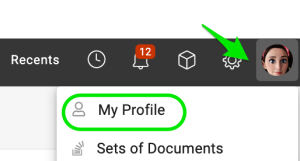
Open your profile. Click your Profile and select My Profile.
-
Add the calendar. Click Add Calendar.

-
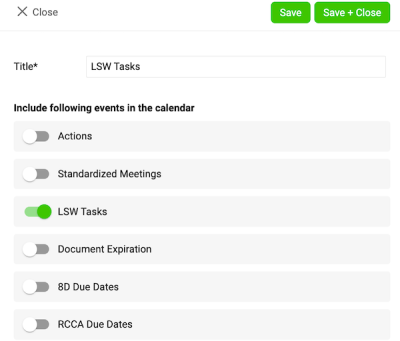
Choose the events. Choose the events you want to see in your calendar and save your settings.
-
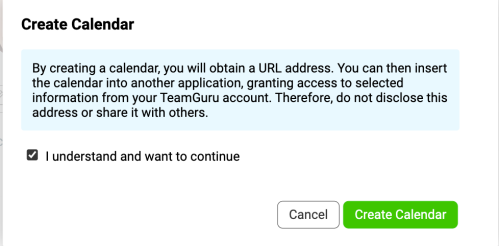
Confirm the calendar creation. After you click Save, a message appears:
- Tick the box I understand and want to continue.
- Click the Create Calendar button.
-
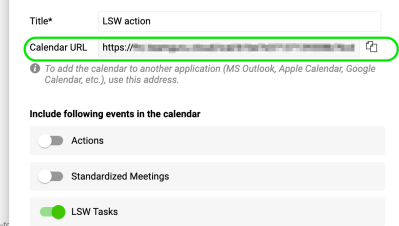
Copy the calendar link. A URL link is generated. Copy this link to add it to your Outlook calendar.
Add the URL to your Outlook calendar
-
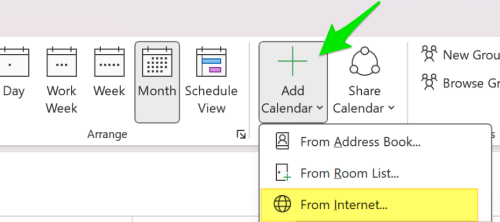
Subscribe to the calendar. In Outlook, click Add Calendar and choose From Internet (on Mac: Subscribe from Web). Paste the URL link you copied earlier.
-
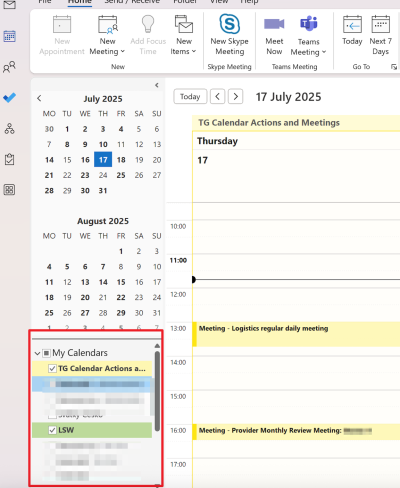
Adjust the calendar settings. Adjust the calendar settings (such as name and color) as needed, then save.
Please note: the integration works in one direction only, from TeamGuru to Outlook. Changes made in Outlook are not reflected in TG.
Mějte všechna důležitá data a události z celého TeamGuru na jednom místě, vždy po ruce a aktuální. Vyberte události, které vás zajímají, a výsledný kalendář si ve formátu iCal přidejte třeba do telefonu.
Přidejte kalendář
-
Otevřete svůj profil. Klikněte na Profil a zvolte Můj profil.
-
Přidejte kalendář. Klikněte na Přidat kalendář.
-
Zvolte události. Vyberte události, které chcete v kalendáři vidět, a nastavení uložte.
-
Potvrďte vytvoření kalendáře. Po kliknutí na Uložit se zobrazí zpráva:
- Zaškrtněte políčko Rozumím a chci pokračovat.
- Klikněte na tlačítko Vytvořit kalendář.
-
Zkopírujte odkaz na kalendář. Vygeneruje se URL odkaz. Zkopírujte ho, abyste ho mohli přidat do kalendáře v Outlooku.
Přidejte URL do kalendáře v Outlooku
-
Přihlaste se k odběru kalendáře. V Outlooku klikněte na Přidat kalendář a zvolte Z internetu (na Macu: Přihlásit se k odběru z webu). Vložte URL odkaz, který jste předtím zkopírovali.
-
Upravte nastavení kalendáře. Podle potřeby upravte nastavení kalendáře (například název a barvu) a uložte.
Upozornění: propojení funguje jen jedním směrem, z TeamGuru do Outlooku. Změny provedené v Outlooku se v TeamGuru neprojeví.
Potřebujete další pomoc?
Napište nám. V pracovní dny obvykle odpovídáme do hodiny.