Osobisty kalendarz TeamGuru
Tłumaczenie maszynowe z angielskiego. Wyświetlany jest oryginał po angielsku.
Keep all important dates and events from across TeamGuru in one place, always at hand and up to date. Choose the events you are interested in and add the resulting calendar, for example to your phone, in iCal format.
Add a calendar
-
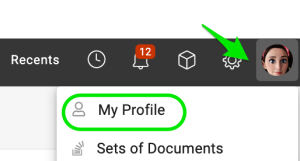
Open your profile. Click your Profile and select My Profile.
-
Add the calendar. Click Add Calendar.

-
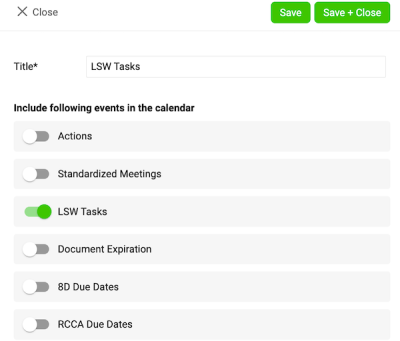
Choose the events. Choose the events you want to see in your calendar and save your settings.
-
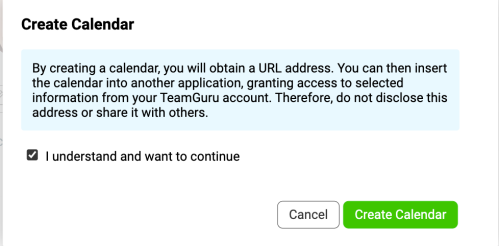
Confirm the calendar creation. After you click Save, a message appears:
- Tick the box I understand and want to continue.
- Click the Create Calendar button.
-
Copy the calendar link. A URL link is generated. Copy this link to add it to your Outlook calendar.
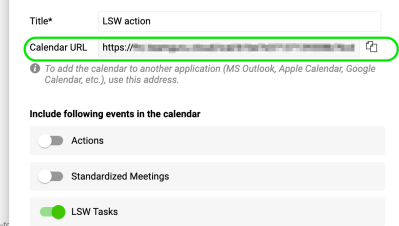
Add the URL to your Outlook calendar
-
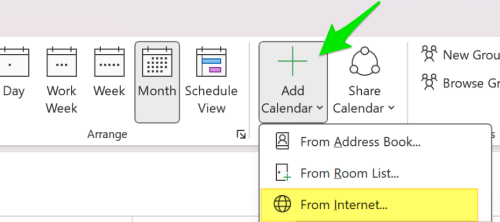
Subscribe to the calendar. In Outlook, click Add Calendar and choose From Internet (on Mac: Subscribe from Web). Paste the URL link you copied earlier.
-
Adjust the calendar settings. Adjust the calendar settings (such as name and color) as needed, then save.
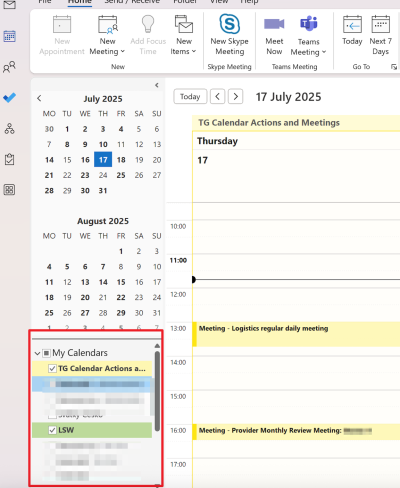
Please note: the integration works in one direction only, from TeamGuru to Outlook. Changes made in Outlook are not reflected in TG.
Wszystkie ważne daty i wydarzenia z całego TeamGuru masz w jednym miejscu, zawsze pod ręką i aktualne. Wybierz wydarzenia, które cię interesują, i dodaj powstały kalendarz w formacie iCal, na przykład do telefonu.
Dodaj kalendarz
-
Otwórz swój profil. Kliknij Profil i wybierz Mój profil.
-
Dodaj kalendarz. Kliknij Dodaj kalendarz.
-
Wybierz wydarzenia. Wybierz wydarzenia, które chcesz widzieć w kalendarzu, i zapisz ustawienia.
-
Potwierdź utworzenie kalendarza. Po kliknięciu Zapisz pojawi się komunikat:
- Zaznacz pole Rozumiem i chcę kontynuować.
- Kliknij przycisk Utwórz kalendarz.
-
Skopiuj link do kalendarza. System wygeneruje link URL. Skopiuj go, aby dodać kalendarz do Outlooka.
Dodaj link URL do kalendarza w Outlooku
-
Zasubskrybuj kalendarz. W Outlooku kliknij Dodaj kalendarz i wybierz Z Internetu (na Macu: Subskrybuj z sieci Web). Wklej skopiowany wcześniej link URL.
-
Dostosuj ustawienia kalendarza. W razie potrzeby zmień ustawienia kalendarza (np. nazwę i kolor), a potem je zapisz.
Uwaga: integracja działa tylko w jedną stronę, z TeamGuru do Outlooka. Zmiany wprowadzone w Outlooku nie pojawią się w TeamGuru.
Potrzebujesz dalszej pomocy?
Napisz do nas. W dni robocze zwykle odpowiadamy w ciągu godziny.