So kopieren Sie ein Dashboard
Maschinelle Übersetzung aus dem Englischen. Englisches Original wird angezeigt.
You can easily copy an existing dashboard and reuse all its settings to define a new dashboard.
-
Open the dashboard settings. Click the dashboard Edit icon.

-
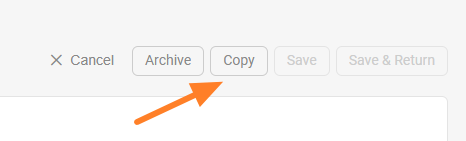
Copy the dashboard. Click the Copy button to create a copy of the dashboard.
-
Find the new dashboard. A new dashboard is created, named after the original one with “– new” appended.
-
Rename the dashboard. Change the title of the new dashboard as needed.
-
Set the org. unit and responsible people. Select the organization unit and the responsible people for the new dashboard.
-
Choose where to display it. Set Where to display (a location) and choose the folder of your org. structure where the new dashboard should be saved.
-
Save the dashboard. Click Save & Return.
Sie können ein bestehendes Dashboard einfach kopieren und alle seine Einstellungen für ein neues Dashboard übernehmen.
-
Öffnen Sie die Dashboard-Einstellungen. Klicken Sie auf das Symbol Bearbeiten des Dashboards.
-
Kopieren Sie das Dashboard. Klicken Sie auf Kopieren, um eine Kopie des Dashboards anzulegen.
-
Finden Sie das neue Dashboard. Ein neues Dashboard wird angelegt; es trägt den Namen des ursprünglichen Dashboards mit dem Zusatz „– new“.
-
Benennen Sie das Dashboard um. Ändern Sie den Titel des neuen Dashboards nach Bedarf.
-
Legen Sie Organisationseinheit und Verantwortliche fest. Wählen Sie die Organisationseinheit und die verantwortlichen Personen für das neue Dashboard.
-
Legen Sie den Anzeigeort fest. Wählen Sie unter Anzeigeort (Ablageort) den Ordner Ihrer Organisationsstruktur, in dem das neue Dashboard gespeichert werden soll.
-
Speichern Sie das Dashboard. Klicken Sie auf Speichern und zurück.
Brauchen Sie weitere Hilfe?
Schreiben Sie uns. An Werktagen antworten wir meist innerhalb einer Stunde.