Copier un tableau de bord
Traduction automatique de l'anglais. Original en anglais affiché.
You can easily copy an existing dashboard and reuse all its settings to define a new dashboard.
-
Open the dashboard settings. Click the dashboard Edit icon.

-
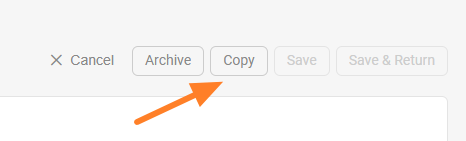
Copy the dashboard. Click the Copy button to create a copy of the dashboard.
-
Find the new dashboard. A new dashboard is created, named after the original one with “– new” appended.
-
Rename the dashboard. Change the title of the new dashboard as needed.
-
Set the org. unit and responsible people. Select the organization unit and the responsible people for the new dashboard.
-
Choose where to display it. Set Where to display (a location) and choose the folder of your org. structure where the new dashboard should be saved.
-
Save the dashboard. Click Save & Return.
Vous pouvez copier un tableau de bord existant et réutiliser tous ses paramètres pour en définir un nouveau.
-
Ouvrez les paramètres du tableau de bord. Cliquez sur l’icône Modifier du tableau de bord.
-
Copiez le tableau de bord. Cliquez sur le bouton Copier pour créer une copie du tableau de bord.
-
Retrouvez le nouveau tableau de bord. Un nouveau tableau de bord est créé, sous le nom de l’original suivi de « – new ».
-
Renommez le tableau de bord. Modifiez le titre du nouveau tableau de bord selon vos besoins.
-
Définissez l’unité et les responsables. Sélectionnez l’unité organisationnelle et les responsables du nouveau tableau de bord.
-
Choisissez l’emplacement d’affichage. Dans Emplacement d’affichage, choisissez le dossier de votre structure organisationnelle dans lequel enregistrer le nouveau tableau de bord.
-
Enregistrez le tableau de bord. Cliquez sur Enregistrer et revenir.
Besoin d'aide supplémentaire ?
Écrivez-nous. Les jours ouvrés, nous répondons en général en moins d'une heure.