Jak zkopírovat dashboard
Strojový překlad z angličtiny. Zobrazen anglický originál.
You can easily copy an existing dashboard and reuse all its settings to define a new dashboard.
-
Open the dashboard settings. Click the dashboard Edit icon.

-
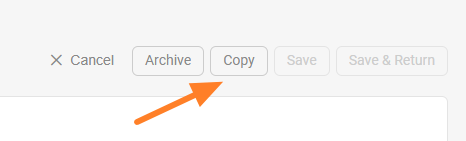
Copy the dashboard. Click the Copy button to create a copy of the dashboard.
-
Find the new dashboard. A new dashboard is created, named after the original one with “– new” appended.
-
Rename the dashboard. Change the title of the new dashboard as needed.
-
Set the org. unit and responsible people. Select the organization unit and the responsible people for the new dashboard.
-
Choose where to display it. Set Where to display (a location) and choose the folder of your org. structure where the new dashboard should be saved.
-
Save the dashboard. Click Save & Return.
Existující dashboard můžete snadno zkopírovat a použít všechna jeho nastavení pro nový dashboard.
-
Otevřete nastavení dashboardu. Klikněte na ikonu Upravit u dashboardu.
-
Zkopírujte dashboard. Kliknutím na tlačítko Kopírovat vytvoříte kopii dashboardu.
-
Najděte nový dashboard. Vytvoří se nový dashboard s názvem původního dashboardu doplněným o „– new“.
-
Přejmenujte dashboard. Podle potřeby změňte název nového dashboardu.
-
Nastavte organizační jednotku a odpovědné osoby. Vyberte organizační jednotku a odpovědné osoby pro nový dashboard.
-
Vyberte, kde se zobrazí. V poli Kde zobrazit (umístění) vyberte složku organizační struktury, do které se má nový dashboard uložit.
-
Uložte dashboard. Klikněte na Uložit a zpět.
Potřebujete další pomoc?
Napište nám. V pracovní dny obvykle odpovídáme do hodiny.