Ako skopírovať dashboard
Strojový preklad z angličtiny. Zobrazený je anglický originál.
You can easily copy an existing dashboard and reuse all its settings to define a new dashboard.
-
Open the dashboard settings. Click the dashboard Edit icon.

-
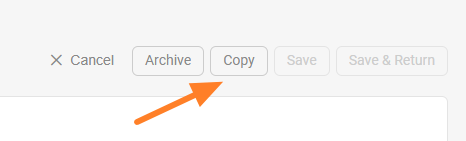
Copy the dashboard. Click the Copy button to create a copy of the dashboard.
-
Find the new dashboard. A new dashboard is created, named after the original one with “– new” appended.
-
Rename the dashboard. Change the title of the new dashboard as needed.
-
Set the org. unit and responsible people. Select the organization unit and the responsible people for the new dashboard.
-
Choose where to display it. Set Where to display (a location) and choose the folder of your org. structure where the new dashboard should be saved.
-
Save the dashboard. Click Save & Return.
Existujúci dashboard môžete jednoducho skopírovať a všetky jeho nastavenia použiť pre nový dashboard.
-
Otvorte nastavenia dashboardu. Kliknite na ikonu Upraviť dashboardu.
-
Skopírujte dashboard. Kliknutím na tlačidlo Kopírovať vytvoríte kópiu dashboardu.
-
Nájdite nový dashboard. Vytvorí sa nový dashboard s názvom pôvodného dashboardu doplneným o „– new“.
-
Premenujte dashboard. Podľa potreby zmeňte názov nového dashboardu.
-
Nastavte organizačnú jednotku a zodpovedné osoby. Vyberte organizačnú jednotku a zodpovedné osoby pre nový dashboard.
-
Zvoľte, kde sa má zobrazovať. Nastavte Kde zobraziť (umiestnenie) a zvoľte priečinok organizačnej štruktúry, do ktorého sa nový dashboard uloží.
-
Uložte dashboard. Kliknite na Uložiť a späť.
Potrebujete ďalšiu pomoc?
Napíšte nám. V pracovné dni zvyčajne odpovedáme do hodiny.