So aktivieren Sie die Einheitenumrechnung
Maschinelle Übersetzung aus dem Englischen. Englisches Original wird angezeigt.
TeamGuru lets you set up automatic unit conversion for your KPIs.
For example, does one of your locations track production in pounds and another in kilograms? No problem: both can use a single metric, and the rollup can be displayed in either “lbs” or “kg”.
How unit conversion works
- Choose the unit of measure. You can select the unit of measure for your metric.
- Standardized data. TeamGuru automatically standardizes the data from your various units of measure across your entire org. structure.
- Display in the units you want. Metrics in the dashboard are displayed in the base unit, but you can change it to the units you want.
Enable units conversion in the metric’s settings
Open the metric’s settings
Go to your metric’s settings.
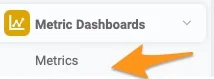
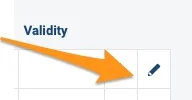
Turn on units conversion
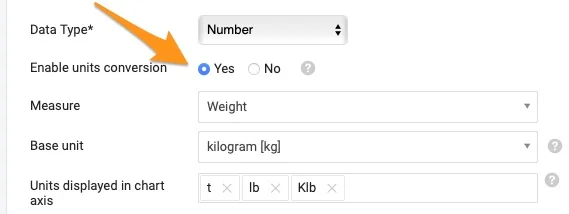
Set Enable units conversion to Yes.
Select the measure and base unit
Select the Measure and the Base unit.
Most standard measures are already defined in the system. If you don’t find the measure you need, contact our team at support@teamguru.com or your system administrators to add it, since a sufficient role is required. How to set up a measure is described at the end of this article.
Choose the chart axis units
In Units displayed in chart axis, select the units you want to use in the chart axis. Based on the data in the chart, TeamGuru chooses the most appropriate of these units.
How the base unit is used
TeamGuru uses the base unit to store metric values in the database. Users can still display the data in the dashboards in their preferred unit of measure (e.g. the base unit is pounds, but you display the data in a dashboard in kilograms). Values in the user’s preferred units are converted from the base unit.
If you are modifying a metric that already has values, make sure the base unit fits the unit of the stored data. Changing the base unit of a metric that is already in use can inadvertently change the meaning of its stored data.
Also, if you use Mass import or API to transfer data to TeamGuru, the values must be uploaded in the base unit.
Set a preferred unit of measure in the dashboard
Open the dashboard settings
Go to your dashboard’s settings.
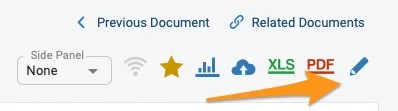
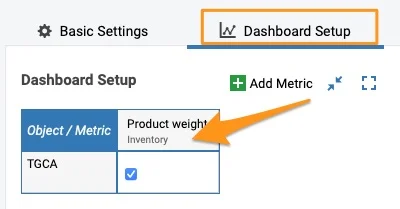
Select the metric
Click your metric on the Dashboard Setup tab.
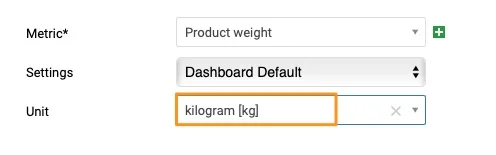
Select the unit
Select your unit.
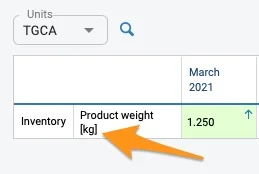
Check the unit in the dashboard
The unit is shown in the dashboard in square brackets after the metric.
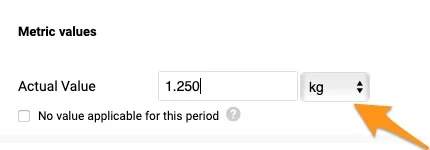
Enter values in another unit
When you click to enter values, your predefined unit is selected by default. You can still select a different unit from the menu if needed.
If you export values from your dashboard to an XLS file using the Custom interval option, the values are exported converted to the base units.
Set up a measure
Open the measures
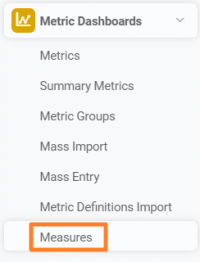
Go to the Metric Dashboards module and select Measures from the submenu.
Create a new measure
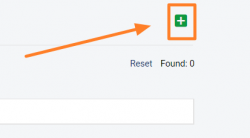
Click the green plus button in the upper right corner to create a new measure.
Define the measure and its units
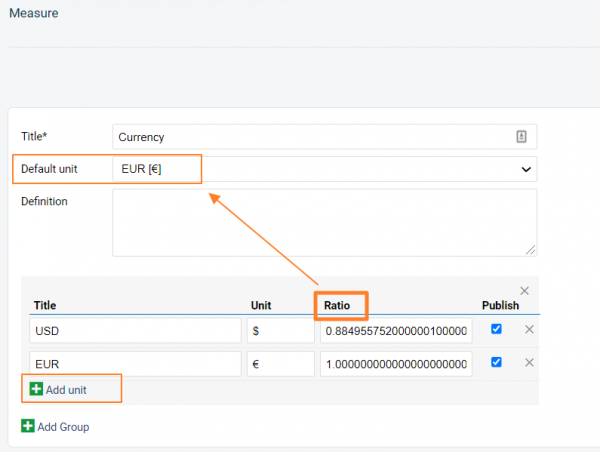
Define your measure: set up the title of the unit, the Default unit and the Definition.
Add other units and their ratio to the default unit by clicking the green plus button Add unit. Fill in the title, the unit’s symbol and the Ratio, and save your settings.
Video guide
In TeamGuru können Sie für Ihre KPIs eine automatische Einheitenumrechnung einrichten.
Ein Standort erfasst die Produktion in Pfund, ein anderer in Kilogramm? Kein Problem: Beide können dieselbe Kennzahl nutzen, und die Verdichtung lässt sich wahlweise in „lbs“ oder „kg“ anzeigen.
So funktioniert die Einheitenumrechnung
- Maßeinheit wählen. Sie können die Maßeinheit Ihrer Kennzahl auswählen.
- Vereinheitlichte Daten. TeamGuru vereinheitlicht die Daten aus Ihren verschiedenen Maßeinheiten automatisch über die gesamte Organisationsstruktur.
- Anzeige in den gewünschten Einheiten. Kennzahlen werden im Dashboard in der Basiseinheit angezeigt, Sie können aber auf die gewünschten Einheiten umstellen.
Einheitenumrechnung in den Kennzahleinstellungen aktivieren
Kennzahleinstellungen öffnen
Öffnen Sie die Einstellungen Ihrer Kennzahl.
Einheitenumrechnung einschalten
Setzen Sie Einheitenumrechnung aktivieren auf Ja.
Messgröße und Basiseinheit wählen
Wählen Sie die Messgröße und die Basiseinheit.
Die meisten gängigen Messgrößen sind im System bereits angelegt. Fehlt die benötigte Messgröße, bitten Sie unser Team unter support@teamguru.com oder Ihre Systemadministratoren, sie hinzuzufügen, da dafür eine ausreichende Rolle nötig ist. Wie Sie eine Messgröße einrichten, steht am Ende dieses Artikels.
Einheiten der Diagrammachse wählen
Wählen Sie unter In der Diagrammachse angezeigte Einheiten die Einheiten für die Diagrammachse. TeamGuru wählt daraus anhand der Daten im Diagramm die passendste.
So wird die Basiseinheit verwendet
In der Basiseinheit speichert TeamGuru die Kennzahlwerte in der Datenbank. Benutzer können die Daten in Dashboards trotzdem in ihrer bevorzugten Maßeinheit anzeigen (z. B. ist die Basiseinheit Pfund, im Dashboard sehen Sie die Daten aber in Kilogramm). Werte in bevorzugten Einheiten werden aus der Basiseinheit umgerechnet.
Wenn Sie eine Kennzahl ändern, die bereits Werte enthält, achten Sie darauf, dass die Basiseinheit zur Einheit der gespeicherten Daten passt. Eine Änderung der Basiseinheit bei einer bereits genutzten Kennzahl kann die Bedeutung der gespeicherten Daten unbeabsichtigt verändern.
Wenn Sie Daten per Massenimport oder API an TeamGuru übertragen, müssen die Werte außerdem in der Basiseinheit hochgeladen werden.
Bevorzugte Maßeinheit im Dashboard festlegen
Dashboard-Einstellungen öffnen
Öffnen Sie die Einstellungen Ihres Dashboards.
Kennzahl auswählen
Klicken Sie auf der Registerkarte Dashboard-Aufbau auf Ihre Kennzahl.
Einheit auswählen
Wählen Sie Ihre Einheit.
Einheit im Dashboard prüfen
Die Einheit steht im Dashboard in eckigen Klammern hinter der Kennzahl.
Werte in einer anderen Einheit eingeben
Bei der Werteingabe ist Ihre festgelegte Einheit vorausgewählt. Bei Bedarf können Sie im Menü eine andere Einheit wählen.
Wenn Sie Werte aus dem Dashboard mit der Option Benutzerdefiniertes Intervall in eine XLS-Datei exportieren, werden sie in die Basiseinheiten umgerechnet exportiert.
Messgröße einrichten
Messgrößen öffnen
Öffnen Sie das Modul KPI-Dashboards und wählen Sie im Untermenü Messgrößen.
Neue Messgröße anlegen
Klicken Sie oben rechts auf die grüne Plus-Schaltfläche, um eine neue Messgröße anzulegen.
Messgröße und Einheiten festlegen
Legen Sie Ihre Messgröße fest: Titel, Standardeinheit und Definition.
Fügen Sie über die grüne Plus-Schaltfläche Einheit hinzufügen weitere Einheiten und ihr Verhältnis zur Standardeinheit hinzu. Geben Sie Titel, Einheitenzeichen und Verhältnis ein und speichern Sie die Einstellungen.
Video-Anleitung
Brauchen Sie weitere Hilfe?
Schreiben Sie uns. An Werktagen antworten wir meist innerhalb einer Stunde.