Cómo activar la conversión de unidades
Traducción automática del inglés. Se muestra el original en inglés.
TeamGuru lets you set up automatic unit conversion for your KPIs.
For example, does one of your locations track production in pounds and another in kilograms? No problem: both can use a single metric, and the rollup can be displayed in either “lbs” or “kg”.
How unit conversion works
- Choose the unit of measure. You can select the unit of measure for your metric.
- Standardized data. TeamGuru automatically standardizes the data from your various units of measure across your entire org. structure.
- Display in the units you want. Metrics in the dashboard are displayed in the base unit, but you can change it to the units you want.
Enable units conversion in the metric’s settings
Open the metric’s settings
Go to your metric’s settings.
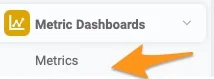
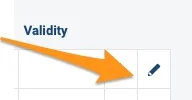
Turn on units conversion
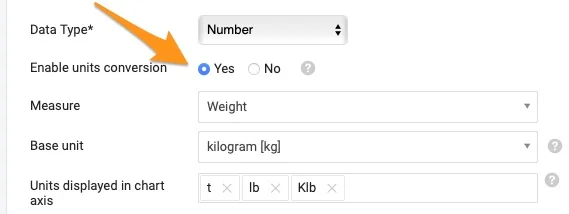
Set Enable units conversion to Yes.
Select the measure and base unit
Select the Measure and the Base unit.
Most standard measures are already defined in the system. If you don’t find the measure you need, contact our team at support@teamguru.com or your system administrators to add it, since a sufficient role is required. How to set up a measure is described at the end of this article.
Choose the chart axis units
In Units displayed in chart axis, select the units you want to use in the chart axis. Based on the data in the chart, TeamGuru chooses the most appropriate of these units.
How the base unit is used
TeamGuru uses the base unit to store metric values in the database. Users can still display the data in the dashboards in their preferred unit of measure (e.g. the base unit is pounds, but you display the data in a dashboard in kilograms). Values in the user’s preferred units are converted from the base unit.
If you are modifying a metric that already has values, make sure the base unit fits the unit of the stored data. Changing the base unit of a metric that is already in use can inadvertently change the meaning of its stored data.
Also, if you use Mass import or API to transfer data to TeamGuru, the values must be uploaded in the base unit.
Set a preferred unit of measure in the dashboard
Open the dashboard settings
Go to your dashboard’s settings.
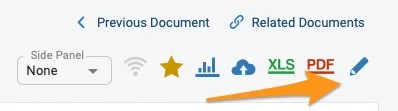
Select the metric
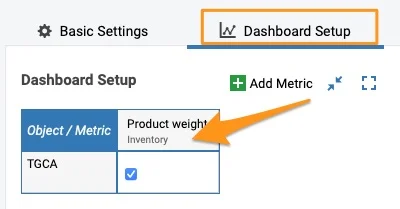
Click your metric on the Dashboard Setup tab.
Select the unit
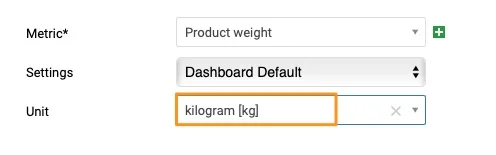
Select your unit.
Check the unit in the dashboard
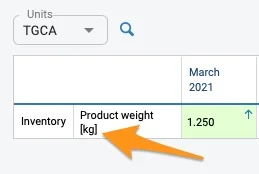
The unit is shown in the dashboard in square brackets after the metric.
Enter values in another unit
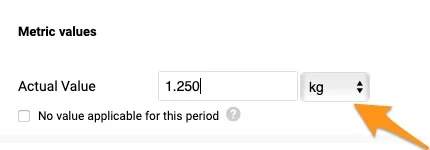
When you click to enter values, your predefined unit is selected by default. You can still select a different unit from the menu if needed.
If you export values from your dashboard to an XLS file using the Custom interval option, the values are exported converted to the base units.
Set up a measure
Open the measures
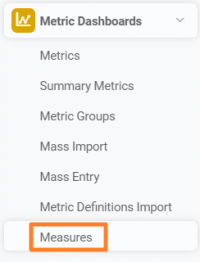
Go to the Metric Dashboards module and select Measures from the submenu.
Create a new measure
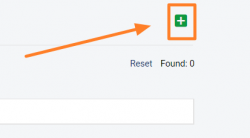
Click the green plus button in the upper right corner to create a new measure.
Define the measure and its units
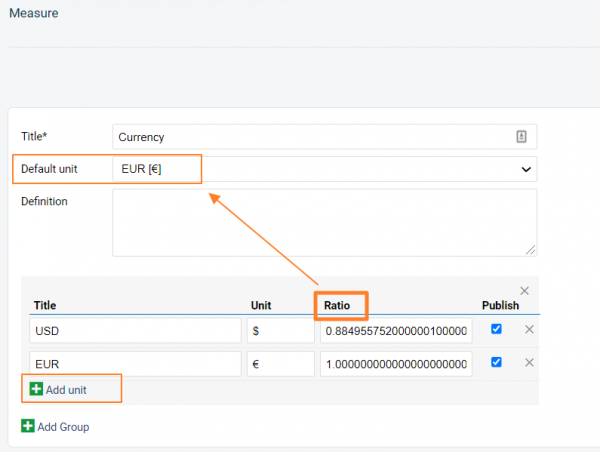
Define your measure: set up the title of the unit, the Default unit and the Definition.
Add other units and their ratio to the default unit by clicking the green plus button Add unit. Fill in the title, the unit’s symbol and the Ratio, and save your settings.
Video guide
TeamGuru le permite configurar la conversión automática de unidades para sus KPI.
Por ejemplo, ¿una de sus ubicaciones registra la producción en libras y otra en kilogramos? No hay problema: ambas pueden usar una sola métrica, y el consolidado se puede mostrar en “lbs” o en “kg”.
Cómo funciona la conversión de unidades
- Elija la unidad de medida. Puede seleccionar la unidad de medida de su métrica.
- Datos estandarizados. TeamGuru estandariza automáticamente los datos de sus distintas unidades de medida en toda la estructura organizativa.
- Visualización en las unidades que quiera. Las métricas del dashboard se muestran en la unidad base, pero puede cambiarla a las unidades que quiera.
Activar la conversión de unidades en la configuración de la métrica
Abrir la configuración de la métrica
Abra la configuración de su métrica.
Activar la conversión de unidades
Ponga Activar la conversión de unidades en Sí.
Seleccionar la magnitud y la unidad base
Seleccione la Magnitud y la Unidad base.
La mayoría de las magnitudes estándar ya están definidas en el sistema. Si no encuentra la que necesita, pida a nuestro equipo en support@teamguru.com o a los administradores del sistema que la agreguen, ya que se necesita un rol con permisos suficientes. Al final de este artículo se describe cómo configurar una magnitud.
Elegir las unidades del eje del gráfico
En Unidades mostradas en el eje del gráfico, seleccione las unidades que quiere usar en el eje del gráfico. Según los datos del gráfico, TeamGuru elige la más adecuada de esas unidades.
Cómo se usa la unidad base
TeamGuru usa la unidad base para guardar los valores de la métrica en la base de datos. Los usuarios pueden seguir mostrando los datos en los dashboards en su unidad de medida preferida (por ejemplo, la unidad base es la libra, pero usted muestra los datos de un dashboard en kilogramos). Los valores en las unidades preferidas del usuario se convierten a partir de la unidad base.
Si modifica una métrica que ya tiene valores, asegúrese de que la unidad base corresponda a la unidad de los datos guardados. Cambiar la unidad base de una métrica que ya está en uso puede cambiar sin querer el significado de sus datos guardados.
Además, si usa la Importación masiva o la API para transferir datos a TeamGuru, los valores deben cargarse en la unidad base.
Definir una unidad de medida preferida en el dashboard
Abrir la configuración del dashboard
Abra la configuración de su dashboard.
Seleccionar la métrica
Haga clic en la métrica en la pestaña Configuración del dashboard.
Seleccionar la unidad
Seleccione su unidad.
Comprobar la unidad en el dashboard
La unidad aparece en el dashboard entre corchetes después de la métrica.
Introducir valores en otra unidad
Al hacer clic para introducir valores, su unidad predefinida aparece seleccionada. Si lo necesita, puede elegir otra unidad en el menú.
Si exporta los valores del dashboard a un archivo XLS con la opción Intervalo personalizado, los valores se exportan convertidos a las unidades base.
Configurar una magnitud
Abrir las magnitudes
Vaya al módulo Dashboards de KPI y seleccione Magnitudes en el submenú.
Crear una magnitud
Haga clic en el botón verde de suma de la esquina superior derecha para crear una magnitud.
Definir la magnitud y sus unidades
Defina la magnitud: configure el título de la unidad, la Unidad predeterminada y la Definición.
Agregue otras unidades y su relación con la unidad predeterminada con el botón verde de suma Agregar unidad. Complete el título, el símbolo de la unidad y la Relación, y guarde la configuración.
Video tutorial
¿Necesita más ayuda?
Escríbanos. En días laborables solemos responder en menos de una hora.