Activer la conversion d'unités
Traduction automatique de l'anglais. Original en anglais affiché.
TeamGuru lets you set up automatic unit conversion for your KPIs.
For example, does one of your locations track production in pounds and another in kilograms? No problem: both can use a single metric, and the rollup can be displayed in either “lbs” or “kg”.
How unit conversion works
- Choose the unit of measure. You can select the unit of measure for your metric.
- Standardized data. TeamGuru automatically standardizes the data from your various units of measure across your entire org. structure.
- Display in the units you want. Metrics in the dashboard are displayed in the base unit, but you can change it to the units you want.
Enable units conversion in the metric’s settings
Open the metric’s settings
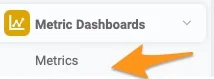
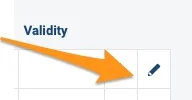
Go to your metric’s settings.
Turn on units conversion
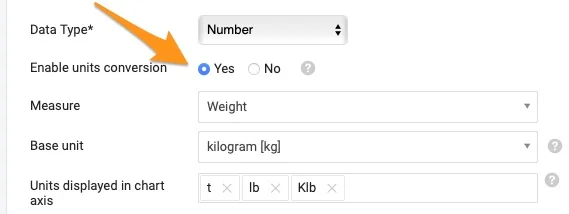
Set Enable units conversion to Yes.
Select the measure and base unit
Select the Measure and the Base unit.
Most standard measures are already defined in the system. If you don’t find the measure you need, contact our team at support@teamguru.com or your system administrators to add it, since a sufficient role is required. How to set up a measure is described at the end of this article.
Choose the chart axis units
In Units displayed in chart axis, select the units you want to use in the chart axis. Based on the data in the chart, TeamGuru chooses the most appropriate of these units.
How the base unit is used
TeamGuru uses the base unit to store metric values in the database. Users can still display the data in the dashboards in their preferred unit of measure (e.g. the base unit is pounds, but you display the data in a dashboard in kilograms). Values in the user’s preferred units are converted from the base unit.
If you are modifying a metric that already has values, make sure the base unit fits the unit of the stored data. Changing the base unit of a metric that is already in use can inadvertently change the meaning of its stored data.
Also, if you use Mass import or API to transfer data to TeamGuru, the values must be uploaded in the base unit.
Set a preferred unit of measure in the dashboard
Open the dashboard settings
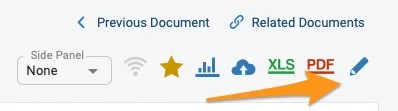
Go to your dashboard’s settings.
Select the metric
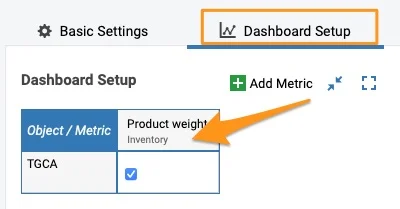
Click your metric on the Dashboard Setup tab.
Select the unit
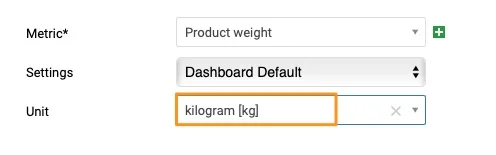
Select your unit.
Check the unit in the dashboard
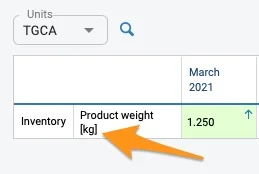
The unit is shown in the dashboard in square brackets after the metric.
Enter values in another unit
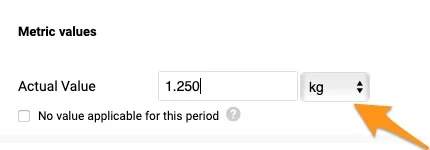
When you click to enter values, your predefined unit is selected by default. You can still select a different unit from the menu if needed.
If you export values from your dashboard to an XLS file using the Custom interval option, the values are exported converted to the base units.
Set up a measure
Open the measures
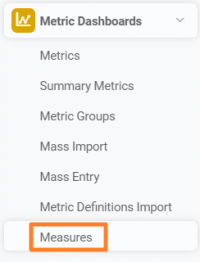
Go to the Metric Dashboards module and select Measures from the submenu.
Create a new measure
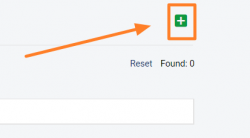
Click the green plus button in the upper right corner to create a new measure.
Define the measure and its units
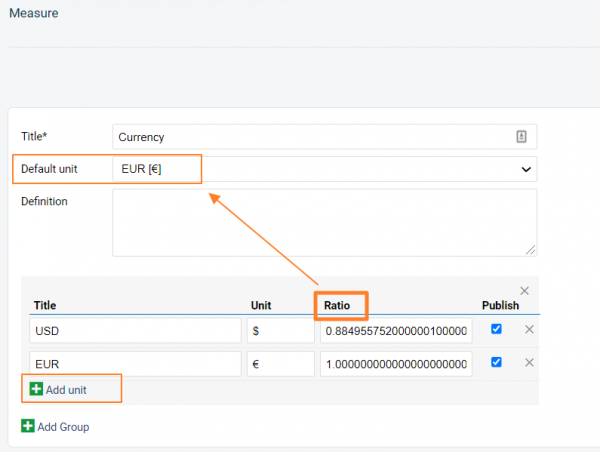
Define your measure: set up the title of the unit, the Default unit and the Definition.
Add other units and their ratio to the default unit by clicking the green plus button Add unit. Fill in the title, the unit’s symbol and the Ratio, and save your settings.
Video guide
TeamGuru vous permet de configurer une conversion d’unités automatique pour vos KPI.
Par exemple, l’un de vos sites suit sa production en livres et un autre en kilogrammes ? Aucun problème : les deux peuvent utiliser le même indicateur, et la consolidation peut s’afficher en « lbs » ou en « kg ».
Fonctionnement de la conversion d’unités
- Choisissez l’unité de mesure. Vous pouvez sélectionner l’unité de mesure de votre indicateur.
- Des données harmonisées. TeamGuru harmonise automatiquement les données de vos différentes unités de mesure dans toute votre structure organisationnelle.
- Un affichage dans les unités voulues. Les indicateurs s’affichent dans le tableau de bord dans l’unité de base, mais vous pouvez choisir d’autres unités.
Activer la conversion d’unités dans les paramètres de l’indicateur
Ouvrir les paramètres de l’indicateur
Ouvrez les paramètres de votre indicateur.
Activer la conversion d’unités
Réglez Activer la conversion d’unités sur Oui.
Choisir la grandeur et l’unité de base
Sélectionnez la Grandeur et l’Unité de base.
La plupart des grandeurs courantes sont déjà définies dans le système. Si vous ne trouvez pas celle qu’il vous faut, demandez à notre équipe (support@teamguru.com) ou à vos administrateurs système de l’ajouter, car un rôle suffisant est nécessaire. La configuration d’une grandeur est décrite à la fin de cet article.
Choisir les unités de l’axe du graphique
Dans Unités affichées sur l’axe du graphique, sélectionnez les unités à utiliser sur l’axe. En fonction des données du graphique, TeamGuru choisit la plus adaptée.
Rôle de l’unité de base
TeamGuru utilise l’unité de base pour enregistrer les valeurs de l’indicateur dans la base de données. Les utilisateurs peuvent tout de même afficher les données des tableaux de bord dans l’unité de leur choix (par exemple, l’unité de base est la livre, mais vous affichez les données d’un tableau de bord en kilogrammes). Les valeurs dans l’unité choisie sont converties à partir de l’unité de base.
Si vous modifiez un indicateur qui contient déjà des valeurs, vérifiez que l’unité de base correspond à celle des données enregistrées. Changer l’unité de base d’un indicateur déjà utilisé peut modifier involontairement la signification des données enregistrées.
De plus, si vous utilisez l’import en masse ou l’API pour transférer des données vers TeamGuru, les valeurs doivent être chargées dans l’unité de base.
Définir une unité de mesure préférée dans le tableau de bord
Ouvrir les paramètres du tableau de bord
Ouvrez les paramètres de votre tableau de bord.
Sélectionner l’indicateur
Cliquez sur votre indicateur dans l’onglet Configuration du tableau de bord.
Sélectionner l’unité
Sélectionnez votre unité.
Vérifier l’unité dans le tableau de bord
L’unité s’affiche dans le tableau de bord entre crochets après l’indicateur.
Saisir des valeurs dans une autre unité
Lors de la saisie des valeurs, votre unité prédéfinie est sélectionnée par défaut. Vous pouvez toutefois choisir une autre unité dans le menu.
Si vous exportez les valeurs du tableau de bord vers un fichier XLS avec l’option Intervalle personnalisé, elles sont exportées converties dans les unités de base.
Configurer une grandeur
Ouvrir les grandeurs
Accédez au module Tableaux de bord KPI et sélectionnez Grandeurs dans le sous-menu.
Créer une grandeur
Cliquez sur le bouton plus vert en haut à droite pour créer une grandeur.
Définir la grandeur et ses unités
Définissez votre grandeur : son titre, l’Unité par défaut et la Définition.
Ajoutez d’autres unités et leur rapport à l’unité par défaut avec le bouton plus vert Ajouter une unité. Renseignez le titre, le symbole de l’unité et le Rapport, puis enregistrez.
Tutoriel vidéo
Besoin d'aide supplémentaire ?
Écrivez-nous. Les jours ouvrés, nous répondons en général en moins d'une heure.