Jak zapnout převod jednotek
Strojový překlad z angličtiny. Zobrazen anglický originál.
TeamGuru lets you set up automatic unit conversion for your KPIs.
For example, does one of your locations track production in pounds and another in kilograms? No problem: both can use a single metric, and the rollup can be displayed in either “lbs” or “kg”.
How unit conversion works
- Choose the unit of measure. You can select the unit of measure for your metric.
- Standardized data. TeamGuru automatically standardizes the data from your various units of measure across your entire org. structure.
- Display in the units you want. Metrics in the dashboard are displayed in the base unit, but you can change it to the units you want.
Enable units conversion in the metric’s settings
Open the metric’s settings
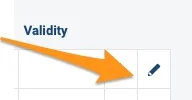
Go to your metric’s settings.
Turn on units conversion
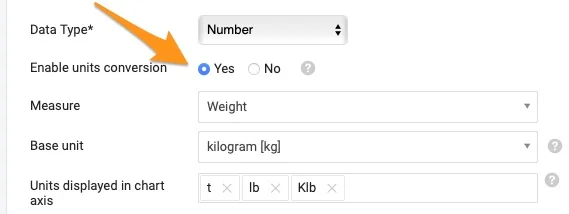
Set Enable units conversion to Yes.
Select the measure and base unit
Select the Measure and the Base unit.
Most standard measures are already defined in the system. If you don’t find the measure you need, contact our team at support@teamguru.com or your system administrators to add it, since a sufficient role is required. How to set up a measure is described at the end of this article.
Choose the chart axis units
In Units displayed in chart axis, select the units you want to use in the chart axis. Based on the data in the chart, TeamGuru chooses the most appropriate of these units.
How the base unit is used
TeamGuru uses the base unit to store metric values in the database. Users can still display the data in the dashboards in their preferred unit of measure (e.g. the base unit is pounds, but you display the data in a dashboard in kilograms). Values in the user’s preferred units are converted from the base unit.
If you are modifying a metric that already has values, make sure the base unit fits the unit of the stored data. Changing the base unit of a metric that is already in use can inadvertently change the meaning of its stored data.
Also, if you use Mass import or API to transfer data to TeamGuru, the values must be uploaded in the base unit.
Set a preferred unit of measure in the dashboard
Open the dashboard settings
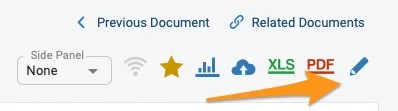
Go to your dashboard’s settings.
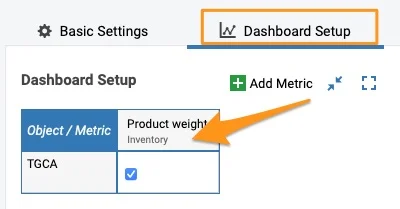
Select the metric
Click your metric on the Dashboard Setup tab.
Select the unit
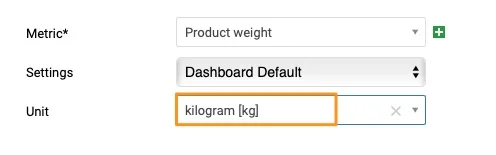
Select your unit.
Check the unit in the dashboard
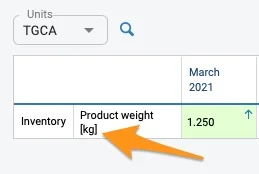
The unit is shown in the dashboard in square brackets after the metric.
Enter values in another unit
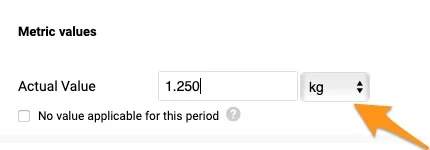
When you click to enter values, your predefined unit is selected by default. You can still select a different unit from the menu if needed.
If you export values from your dashboard to an XLS file using the Custom interval option, the values are exported converted to the base units.
Set up a measure
Open the measures
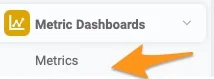
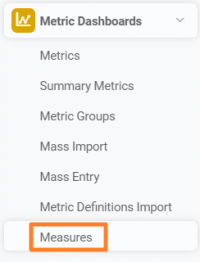
Go to the Metric Dashboards module and select Measures from the submenu.
Create a new measure
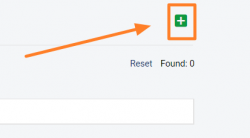
Click the green plus button in the upper right corner to create a new measure.
Define the measure and its units
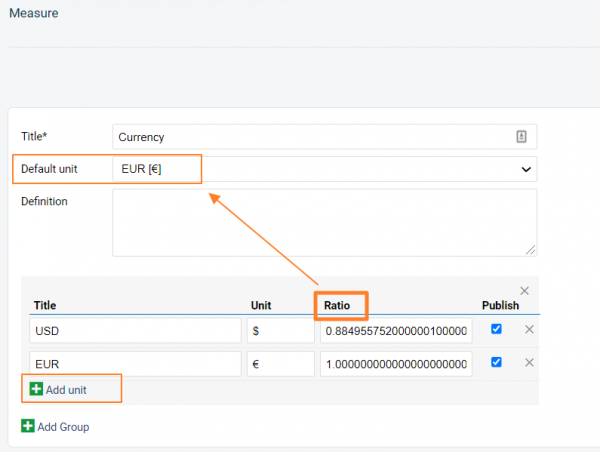
Define your measure: set up the title of the unit, the Default unit and the Definition.
Add other units and their ratio to the default unit by clicking the green plus button Add unit. Fill in the title, the unit’s symbol and the Ratio, and save your settings.
Video guide
V TeamGuru můžete u KPI nastavit automatický převod jednotek.
Jedno vaše pracoviště například sleduje výrobu v librách a jiné v kilogramech? Žádný problém: obě mohou používat jednu metriku a souhrn lze zobrazit v „lbs“ i v „kg“.
Jak převod jednotek funguje
- Zvolte měrnou jednotku. U metriky můžete vybrat měrnou jednotku.
- Sjednocená data. TeamGuru automaticky sjednotí data z různých měrných jednotek v celé organizační struktuře.
- Zobrazení v požadovaných jednotkách. Metriky se v dashboardu zobrazují v základní jednotce, ale můžete ji změnit na požadovanou.
Zapnutí převodu jednotek v nastavení metriky
Otevřete nastavení metriky
Otevřete nastavení metriky.
Zapněte převod jednotek
Nastavte Povolit převod jednotek na Ano.
Vyberte veličinu a základní jednotku
Vyberte Veličinu a Základní jednotku.
Většina běžných veličin je v systému už definovaná. Pokud potřebnou veličinu nenajdete, požádejte o její přidání náš tým na support@teamguru.com nebo správce systému, protože k tomu je potřeba dostatečná role. Jak veličinu nastavit, popisujeme na konci článku.
Zvolte jednotky na ose grafu
V poli Jednotky zobrazené na ose grafu vyberte jednotky, které chcete na ose grafu používat. TeamGuru z nich podle dat v grafu zvolí tu nejvhodnější.
Jak se základní jednotka používá
V základní jednotce TeamGuru ukládá hodnoty metriky do databáze. Uživatelé si přesto mohou data v dashboardech zobrazit ve své preferované jednotce (např. základní jednotkou jsou libry, ale v dashboardu data zobrazíte v kilogramech). Hodnoty v preferovaných jednotkách se přepočítávají ze základní jednotky.
Pokud upravujete metriku, která už hodnoty má, ověřte, že základní jednotka odpovídá jednotce uložených dat. Změna základní jednotky u používané metriky může nechtěně změnit význam uložených dat.
Pokud data do TeamGuru přenášíte přes Hromadný import nebo API, musíte hodnoty nahrávat v základní jednotce.
Nastavení preferované jednotky v dashboardu
Otevřete nastavení dashboardu
Otevřete nastavení dashboardu.
Vyberte metriku
Na kartě Struktura dashboardu klikněte na metriku.
Vyberte jednotku
Vyberte jednotku.
Zkontrolujte jednotku v dashboardu
Jednotka se v dashboardu zobrazuje v hranatých závorkách za metrikou.
Zadávání hodnot v jiné jednotce
Při zadávání hodnot je předvybraná vaše nastavená jednotka. V případě potřeby můžete v nabídce zvolit jinou.
Pokud hodnoty z dashboardu exportujete do souboru XLS s možností Vlastní interval, exportují se přepočtené na základní jednotky.
Nastavení veličiny
Otevřete veličiny
V modulu Metrikové dashboardy vyberte v podnabídce Veličiny.
Vytvořte novou veličinu
Novou veličinu vytvoříte zeleným tlačítkem plus v pravém horním rohu.
Definujte veličinu a její jednotky
Definujte veličinu: zadejte název, Výchozí jednotku a Definici.
Zeleným tlačítkem plus Přidat jednotku přidejte další jednotky a jejich poměr k výchozí jednotce. Vyplňte název, symbol jednotky a Poměr a nastavení uložte.
Video návod
Potřebujete další pomoc?
Napište nám. V pracovní dny obvykle odpovídáme do hodiny.