So richten Sie Benachrichtigungen für KPI-Dashboards ein
Maschinelle Übersetzung aus dem Englischen. Englisches Original wird angezeigt.
Would you like to keep data entry up to date in all your metric dashboards with ease? You can receive automatic notifications before your data entry due date, and you can also be notified if any data is missing and overdue.
Watch the video guide, or follow the text instructions below.
Set up automatic notifications
-
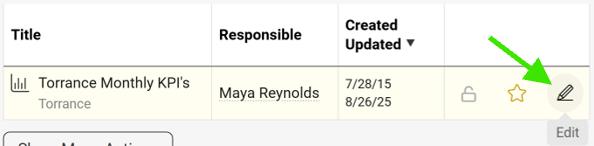
Open the dashboard settings. Go to your metric dashboard’s settings (click the edit pencil).
-
Define the notification settings. Scroll down, click the Automatic Notifications tab and define your settings.
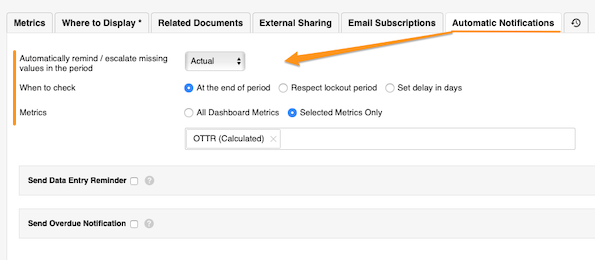
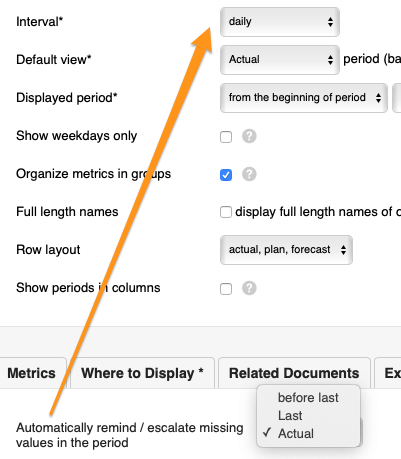
The Automatically remind/escalate missing values in the period setting is based on your dashboard’s interval.
-
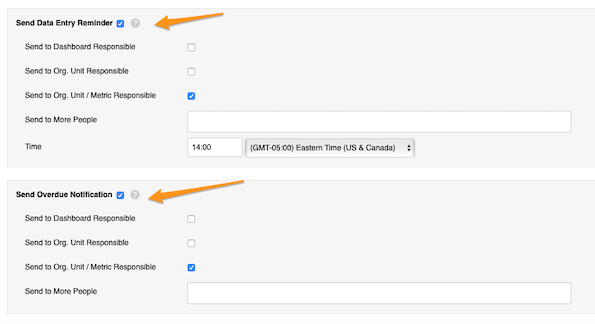
Set up reminders and overdue notifications. Set up your Send Data Entry Reminder and Send Overdue Notification settings.
Set up the responsible
Dashboard responsible
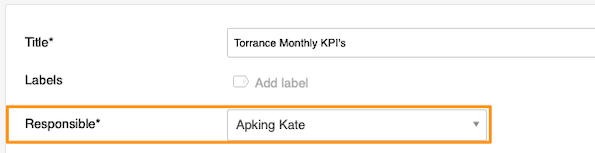
Select a user under Responsible at the top of the settings.
Org. unit responsible
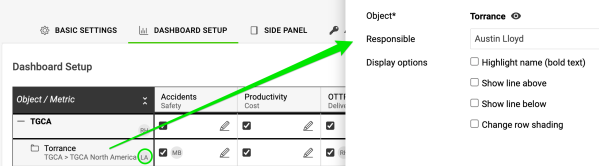
Go to the Dashboard Setup tab, click your object and select the responsible. Their initials are displayed next to the object.
Org. unit and metric responsible
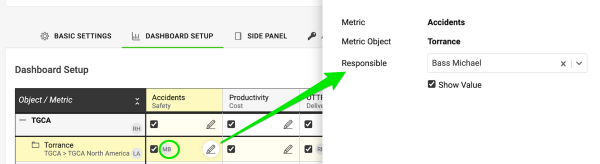
Click the edit pencil for the combination of your metric and object and select the responsible. Their initials are displayed as well.
Sie möchten die Dateneingabe in all Ihren KPI-Dashboards mühelos aktuell halten? Sie können vor dem Termin für die Dateneingabe automatische Benachrichtigungen erhalten und sich auch benachrichtigen lassen, wenn Daten fehlen und überfällig sind.
Sehen Sie sich die Video-Anleitung an oder folgen Sie der Textanleitung unten.
Automatische Benachrichtigungen einrichten
-
Öffnen Sie die Dashboard-Einstellungen. Öffnen Sie die Einstellungen Ihres KPI-Dashboards (klicken Sie auf den Bearbeiten-Stift).
-
Legen Sie die Benachrichtigungen fest. Scrollen Sie nach unten, klicken Sie auf die Registerkarte Automatische Benachrichtigungen und legen Sie Ihre Einstellungen fest.
Die Einstellung Fehlende Werte im Zeitraum automatisch erinnern/eskalieren richtet sich nach dem Intervall Ihres Dashboards.
-
Richten Sie Erinnerungen und Überfälligkeitsmeldungen ein. Legen Sie die Einstellungen Erinnerung zur Dateneingabe senden und Überfälligkeitsmeldung senden fest.
Verantwortliche festlegen
Verantwortlicher für das Dashboard
Wählen Sie oben in den Einstellungen unter Verantwortlich einen Benutzer.
Verantwortlicher für die Org.-Einheit
Öffnen Sie die Registerkarte Dashboard-Einrichtung, klicken Sie auf Ihr Objekt und wählen Sie den Verantwortlichen. Seine Initialen erscheinen neben dem Objekt.
Verantwortlicher für Org.-Einheit und Kennzahl
Klicken Sie bei der Kombination aus Kennzahl und Objekt auf den Bearbeiten-Stift und wählen Sie den Verantwortlichen. Auch hier erscheinen seine Initialen.
Brauchen Sie weitere Hilfe?
Schreiben Sie uns. An Werktagen antworten wir meist innerhalb einer Stunde.