Configurer les notifications d'un tableau de bord KPI
Traduction automatique de l'anglais. Original en anglais affiché.
Would you like to keep data entry up to date in all your metric dashboards with ease? You can receive automatic notifications before your data entry due date, and you can also be notified if any data is missing and overdue.
Watch the video guide, or follow the text instructions below.
Set up automatic notifications
-
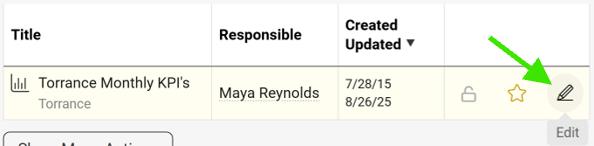
Open the dashboard settings. Go to your metric dashboard’s settings (click the edit pencil).
-
Define the notification settings. Scroll down, click the Automatic Notifications tab and define your settings.
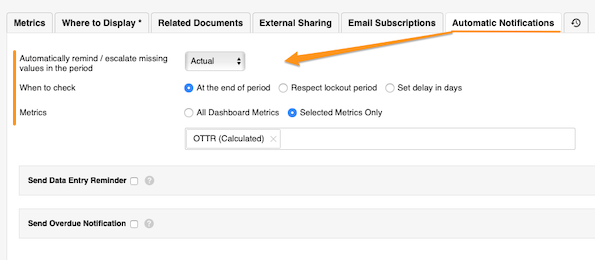
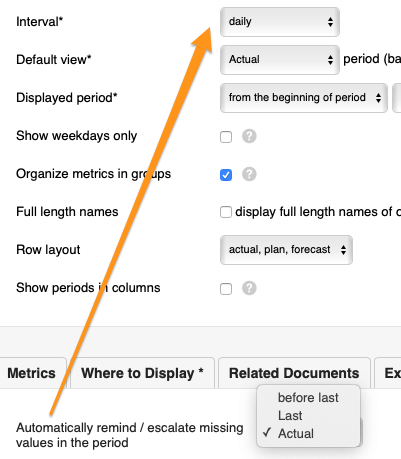
The Automatically remind/escalate missing values in the period setting is based on your dashboard’s interval.
-
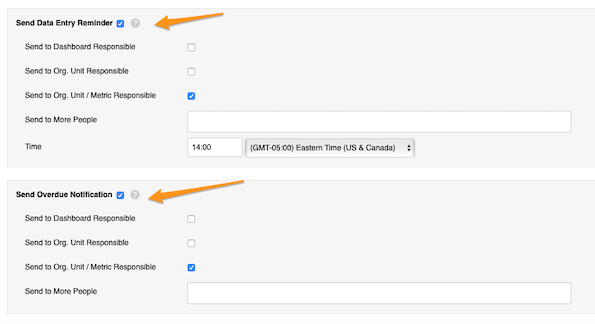
Set up reminders and overdue notifications. Set up your Send Data Entry Reminder and Send Overdue Notification settings.
Set up the responsible
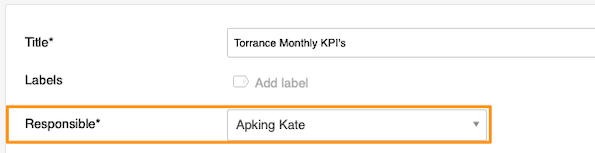
Dashboard responsible
Select a user under Responsible at the top of the settings.
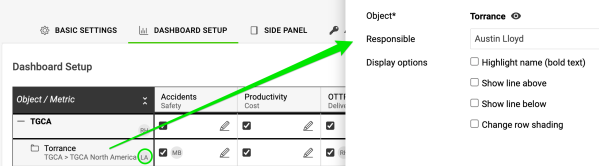
Org. unit responsible
Go to the Dashboard Setup tab, click your object and select the responsible. Their initials are displayed next to the object.
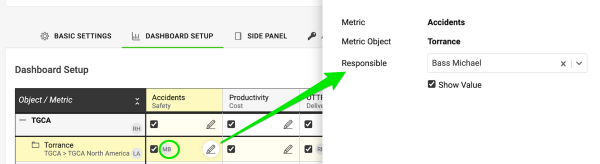
Org. unit and metric responsible
Click the edit pencil for the combination of your metric and object and select the responsible. Their initials are displayed as well.
Vous voulez que la saisie des données reste à jour dans tous vos tableaux de bord KPI, sans effort ? Vous pouvez recevoir des notifications automatiques avant l’échéance de saisie, et être prévenu si des données manquent ou sont en retard.
Regardez le tutoriel vidéo ou suivez les instructions écrites ci-dessous.
Configurer les notifications automatiques
-
Ouvrez les paramètres du tableau de bord. Accédez aux paramètres de votre tableau de bord KPI (cliquez sur le crayon de modification).
-
Définissez les notifications. Faites défiler la page, cliquez sur l’onglet Notifications automatiques et définissez vos paramètres.
Le paramètre Relancer/escalader automatiquement les valeurs manquantes de la période dépend de l’intervalle de votre tableau de bord.
-
Configurez les rappels et les notifications de retard. Réglez les paramètres Envoyer un rappel de saisie et Envoyer une notification de retard.
Désigner les responsables
Responsable du tableau de bord
Sélectionnez un utilisateur dans Responsable, en haut des paramètres.
Responsable de l’unité org.
Ouvrez l’onglet Configuration du tableau de bord, cliquez sur votre objet et sélectionnez le responsable. Ses initiales s’affichent à côté de l’objet.
Responsable de l’unité org. et de l’indicateur
Cliquez sur le crayon de modification de la combinaison indicateur/objet et sélectionnez le responsable. Ses initiales s’affichent également.
Besoin d'aide supplémentaire ?
Écrivez-nous. Les jours ouvrés, nous répondons en général en moins d'une heure.