Jak ustawić powiadomienia dashboardu KPI
Tłumaczenie maszynowe z angielskiego. Wyświetlany jest oryginał po angielsku.
Would you like to keep data entry up to date in all your metric dashboards with ease? You can receive automatic notifications before your data entry due date, and you can also be notified if any data is missing and overdue.
Watch the video guide, or follow the text instructions below.
Set up automatic notifications
-
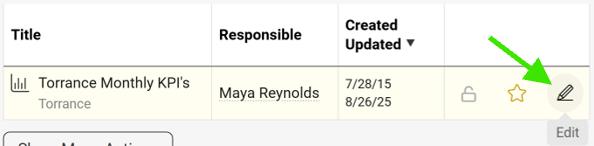
Open the dashboard settings. Go to your metric dashboard’s settings (click the edit pencil).
-
Define the notification settings. Scroll down, click the Automatic Notifications tab and define your settings.
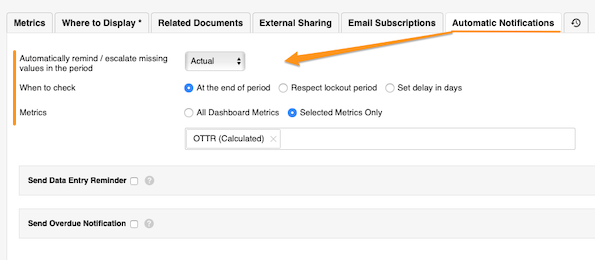
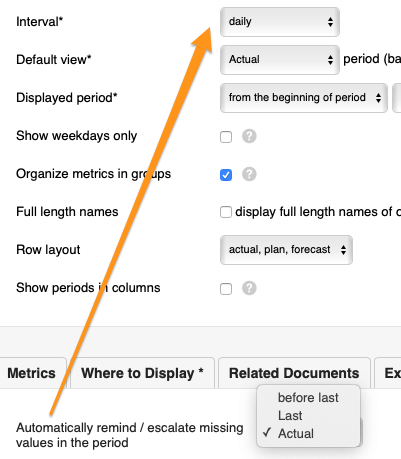
The Automatically remind/escalate missing values in the period setting is based on your dashboard’s interval.
-
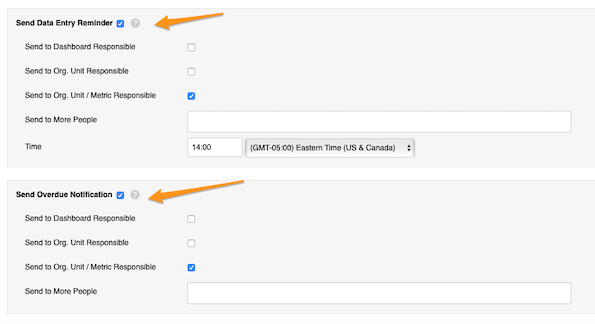
Set up reminders and overdue notifications. Set up your Send Data Entry Reminder and Send Overdue Notification settings.
Set up the responsible
Dashboard responsible
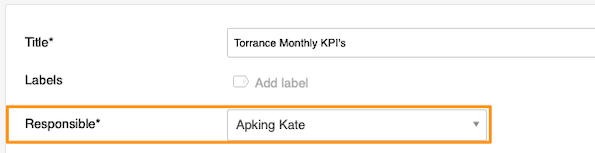
Select a user under Responsible at the top of the settings.
Org. unit responsible
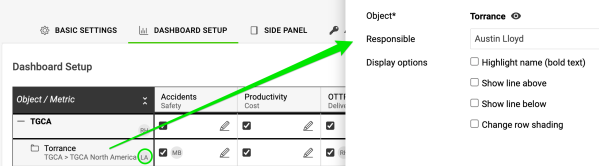
Go to the Dashboard Setup tab, click your object and select the responsible. Their initials are displayed next to the object.
Org. unit and metric responsible
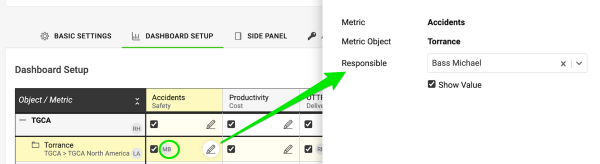
Click the edit pencil for the combination of your metric and object and select the responsible. Their initials are displayed as well.
Chcesz bez wysiłku pilnować, aby dane we wszystkich dashboardach KPI były wprowadzane na czas? Możesz otrzymywać automatyczne przypomnienia przed terminem wprowadzenia danych, a także powiadomienia o brakujących i zaległych danych.
Obejrzyj samouczek wideo albo skorzystaj z instrukcji tekstowej poniżej.
Ustaw automatyczne powiadomienia
-
Otwórz ustawienia dashboardu. Przejdź do ustawień dashboardu KPI (kliknij ołówek edycji).
-
Określ ustawienia powiadomień. Przewiń w dół, kliknij kartę Automatyczne powiadomienia i określ ustawienia.
Ustawienie Automatycznie przypominaj o brakujących wartościach w okresie / eskaluj je zależy od interwału dashboardu.
-
Ustaw przypomnienia i powiadomienia o zaległościach. Skonfiguruj ustawienia Wyślij przypomnienie o wprowadzeniu danych i Wyślij powiadomienie o zaległości.
Ustaw osoby odpowiedzialne
Osoba odpowiedzialna za dashboard
Wybierz użytkownika w polu Osoba odpowiedzialna u góry ustawień.
Osoba odpowiedzialna za jednostkę organizacyjną
Przejdź do karty Konfiguracja dashboardu, kliknij obiekt i wybierz osobę odpowiedzialną. Jej inicjały pojawią się obok obiektu.
Osoba odpowiedzialna za jednostkę organizacyjną i wskaźnik
Kliknij ołówek edycji przy danym połączeniu wskaźnika i obiektu i wybierz osobę odpowiedzialną. Jej inicjały również się wyświetlą.
Potrzebujesz dalszej pomocy?
Napisz do nas. W dni robocze zwykle odpowiadamy w ciągu godziny.