Statistiken im KPI-Dashboard
Maschinelle Übersetzung aus dem Englischen. Englisches Original wird angezeigt.
View your metric dashboard statistics in a chart and customize it based on your preference.
You can also learn about the trend chart and metric dashboard charts view functionality.
Watch the video guide, or follow the text instructions below.
View the statistics
-
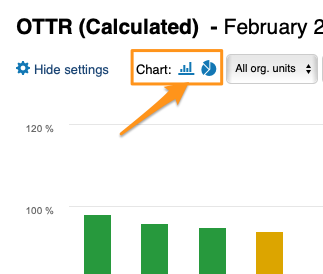
Open the statistics. Click the column chart icon to view your dashboard statistics. The screenshots show the icon in different dashboard views.
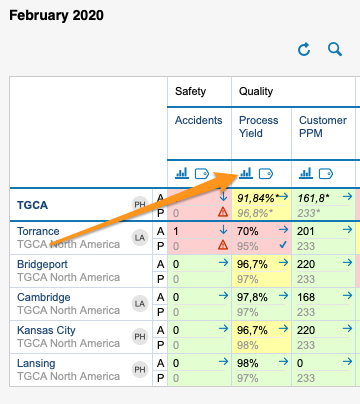
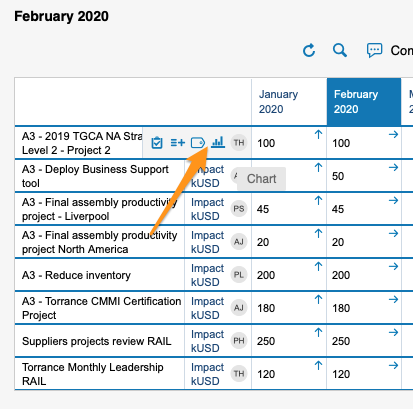
You can view statistics only if there is more than one org. unit, project or partner in your dashboard.
-
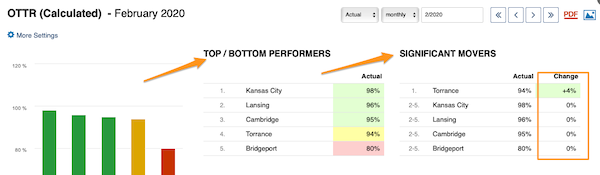
Read the basic view. The basic view shows your base (input) units, the Top/Bottom performers (sorted from the best results down) and the Significant Movers, with an extra column comparing the performance with the last period.
-
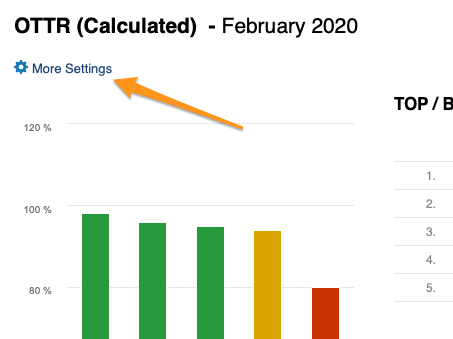
Open More Settings. Click the More Settings button in the upper left corner to customize your view.
Customize the statistics
Choose a bar or pie chart
Choose either the bar or the pie chart view.
Select the units
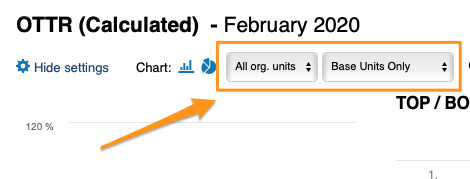
Select the units you want to view in your chart.
Compare to previous periods
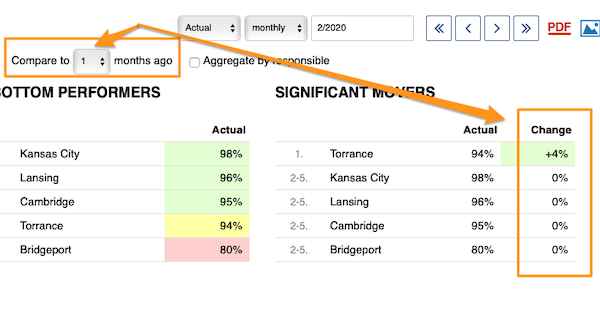
With Compare to, you choose from the submenu how many periods (1–12) to go back to compare the performance with the current period under Significant Movers.
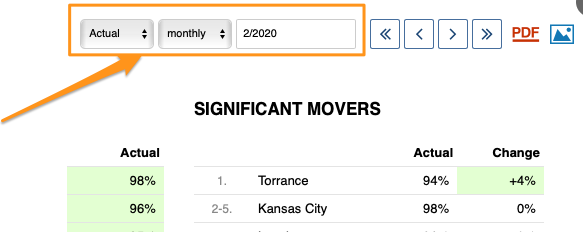
The period is based on your selection.
Show the change in values or percent
You can display the change in performance compared with another time period either in absolute values or in percent.
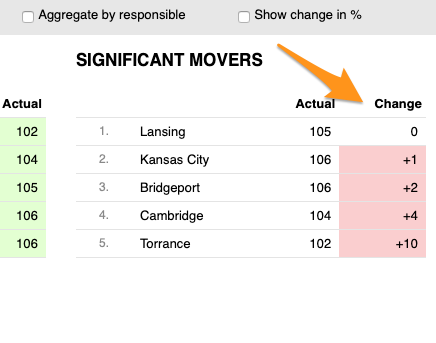
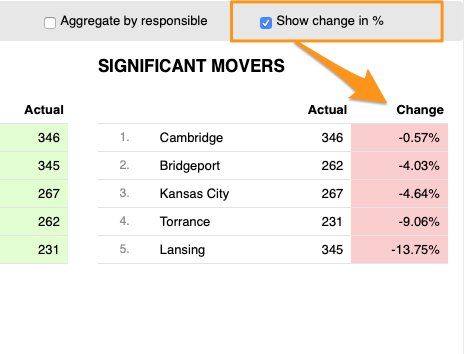
Skip weekends
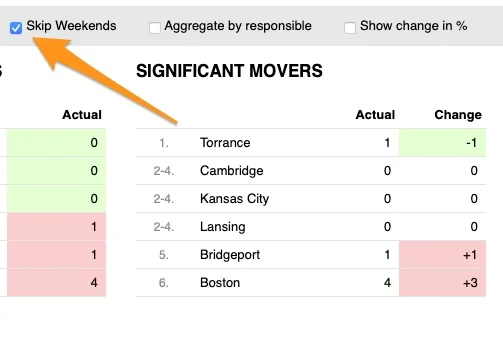
You can also Skip Weekends in the comparison data of your significant movers.
Aggregate by responsible
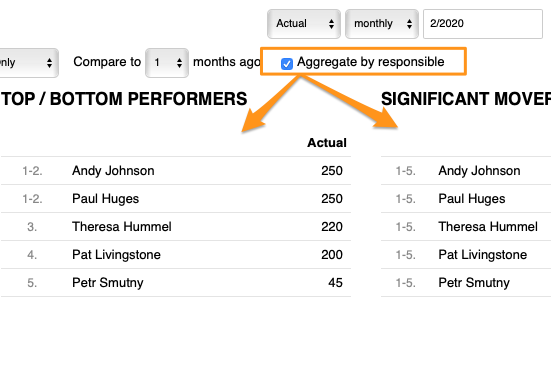
With Aggregate by responsible, you can summarize the data for all org. units or projects in the dashboard per responsible person.
Set up the responsible in the metric dashboard
Use the project leader in automatic dashboards
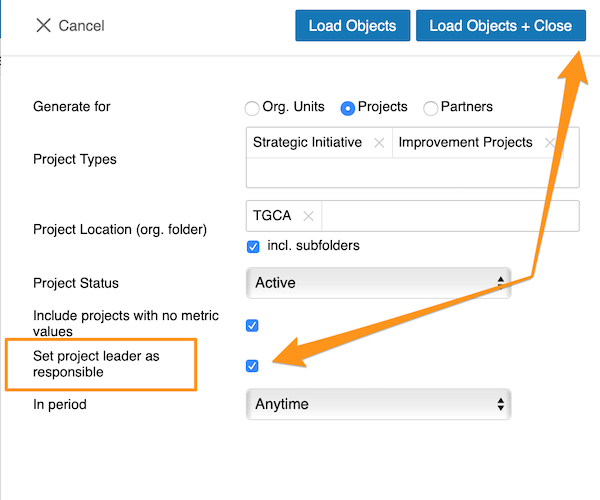
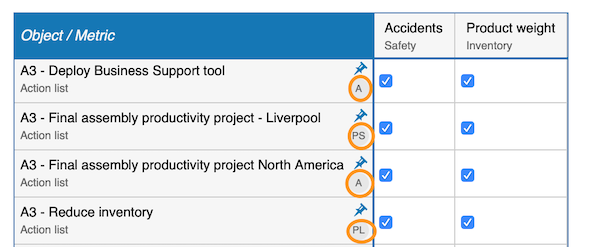
When you use an automatic metric dashboard, click the Settings button at the bottom and tick the Set project leader as responsible box. The responsible is then added to your dashboard automatically.
Choose the responsible per cell
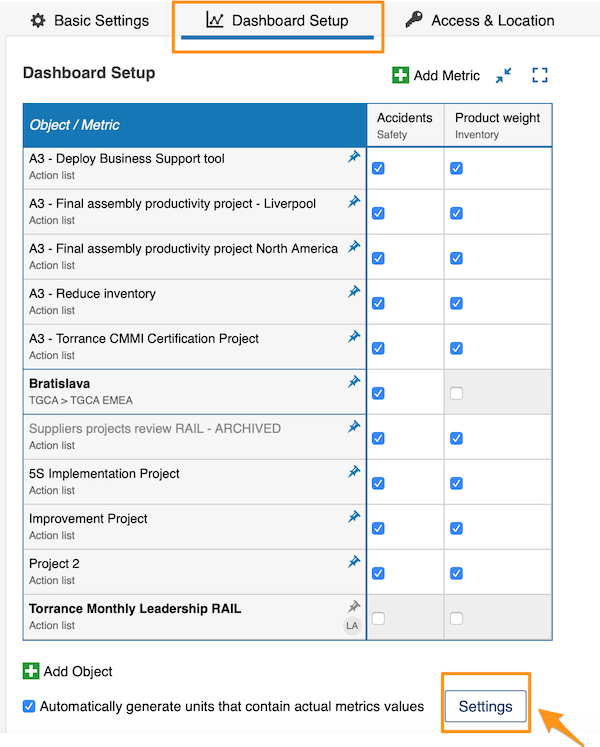
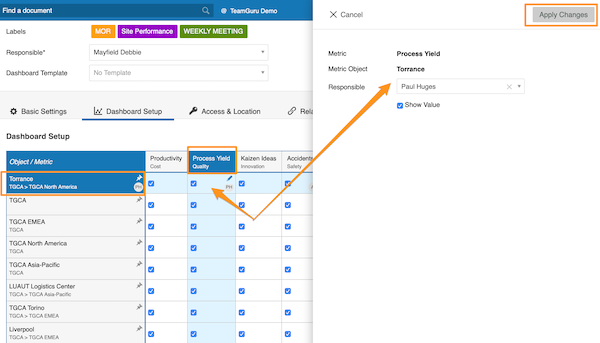
If you do not use an automatic metric dashboard, or you want to choose your responsible manually, go to your dashboard settings and open the Dashboard Setup tab.
There, you can select the responsible for an org. unit and metric combination: click the cell, add your responsible and apply the changes.
Choose the responsible per org. unit
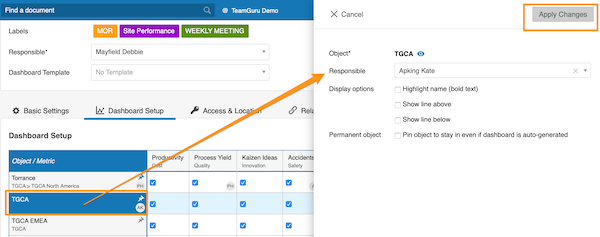
Alternatively, select the responsible for the whole org. unit: click the org. unit, choose the responsible and apply the changes.
See the responsible in the dashboard
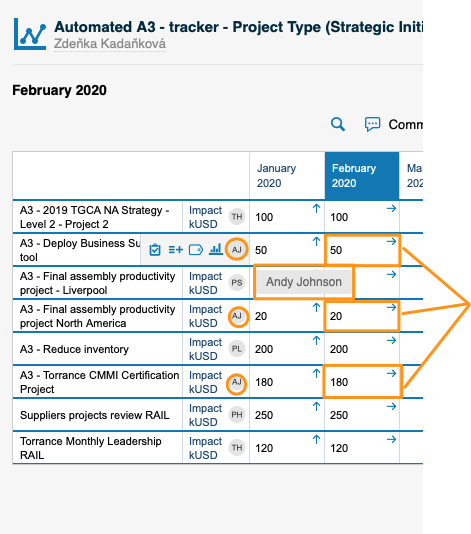
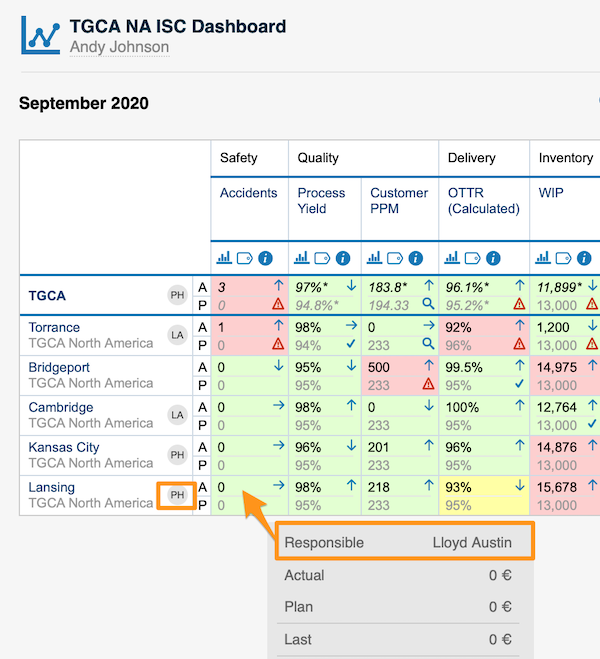
For an org. unit or project, the responsible’s initials are displayed right next to it; when you hover over the initials, you see the full name.
For an org. unit and metric combination, the responsible is shown in a pop-up window along with other data when you hover over the cell.
You can assign only one responsible per project.
Sehen Sie sich die Statistiken Ihres KPI-Dashboards in einem Diagramm an und passen Sie es nach Ihren Wünschen an.
Lesen Sie auch mehr über das Trenddiagramm und die Diagrammansicht des KPI-Dashboards.
Sehen Sie sich die Video-Anleitung an oder folgen Sie der Textanleitung unten.
Statistiken anzeigen
-
Öffnen Sie die Statistiken. Klicken Sie auf das Säulendiagramm-Symbol, um die Statistiken Ihres Dashboards anzuzeigen. Die Screenshots zeigen das Symbol in verschiedenen Dashboard-Ansichten.
Statistiken sind nur verfügbar, wenn Ihr Dashboard mehr als eine Organisationseinheit, ein Projekt oder einen Partner enthält.
-
Die Grundansicht. Die Grundansicht zeigt Ihre Basis-(Eingabe-)Einheiten, die Top/Flop-Ergebnisse (vom besten Ergebnis abwärts sortiert) und die Größten Veränderungen mit einer zusätzlichen Spalte, die die Leistung mit dem letzten Zeitraum vergleicht.
-
Öffnen Sie Weitere Einstellungen. Klicken Sie oben links auf Weitere Einstellungen, um Ihre Ansicht anzupassen.
Statistiken anpassen
Balken- oder Kreisdiagramm wählen
Wählen Sie die Ansicht als Balken- oder als Kreisdiagramm.
Einheiten auswählen
Wählen Sie die Einheiten, die im Diagramm erscheinen sollen.
Mit früheren Zeiträumen vergleichen
Unter Vergleichen mit wählen Sie im Untermenü, wie viele Zeiträume (1–12) zurück die Leistung unter Größte Veränderungen mit dem aktuellen Zeitraum verglichen wird.
Der Zeitraum richtet sich nach Ihrer Auswahl.
Veränderung in Werten oder Prozent anzeigen
Die Veränderung der Leistung gegenüber einem anderen Zeitraum können Sie in absoluten Werten oder in Prozent anzeigen.
Wochenenden überspringen
In den Vergleichsdaten der größten Veränderungen können Sie außerdem Wochenenden überspringen.
Nach Verantwortlichen zusammenfassen
Mit Nach Verantwortlichen zusammenfassen fassen Sie die Daten aller Organisationseinheiten oder Projekte im Dashboard je verantwortlicher Person zusammen.
Verantwortliche im KPI-Dashboard festlegen
Projektleiter in automatischen Dashboards verwenden
Wenn Sie ein automatisches KPI-Dashboard verwenden, klicken Sie unten auf Einstellungen und aktivieren Sie das Kontrollkästchen Projektleiter als Verantwortlichen festlegen. Der Verantwortliche wird dann automatisch in Ihr Dashboard übernommen.
Verantwortliche je Zelle wählen
Wenn Sie kein automatisches KPI-Dashboard verwenden oder den Verantwortlichen manuell wählen möchten, öffnen Sie die Dashboard-Einstellungen und dort die Registerkarte Dashboard-Aufbau.
Dort können Sie den Verantwortlichen für eine Kombination aus Organisationseinheit und Kennzahl wählen: Klicken Sie auf die Zelle, fügen Sie den Verantwortlichen hinzu und übernehmen Sie die Änderungen.
Verantwortliche je Organisationseinheit wählen
Alternativ wählen Sie den Verantwortlichen für die gesamte Organisationseinheit: Klicken Sie auf die Organisationseinheit, wählen Sie den Verantwortlichen und übernehmen Sie die Änderungen.
Verantwortliche im Dashboard sehen
Bei einer Organisationseinheit oder einem Projekt stehen die Initialen des Verantwortlichen direkt daneben; wenn Sie mit der Maus darauf zeigen, sehen Sie den vollständigen Namen.
Bei einer Kombination aus Organisationseinheit und Kennzahl erscheint der Verantwortliche zusammen mit weiteren Daten in einem Pop-up-Fenster, wenn Sie mit der Maus auf die Zelle zeigen.
Pro Projekt können Sie nur einen Verantwortlichen zuweisen.
Brauchen Sie weitere Hilfe?
Schreiben Sie uns. An Werktagen antworten wir meist innerhalb einer Stunde.