Statistiques du tableau de bord KPI
Traduction automatique de l'anglais. Original en anglais affiché.
View your metric dashboard statistics in a chart and customize it based on your preference.
You can also learn about the trend chart and metric dashboard charts view functionality.
Watch the video guide, or follow the text instructions below.
View the statistics
-
Open the statistics. Click the column chart icon to view your dashboard statistics. The screenshots show the icon in different dashboard views.
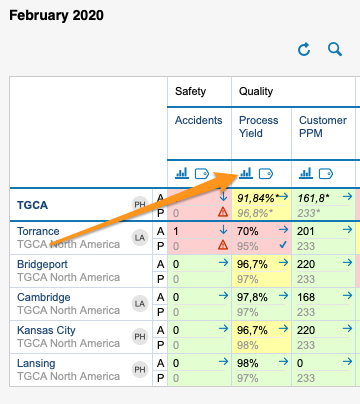
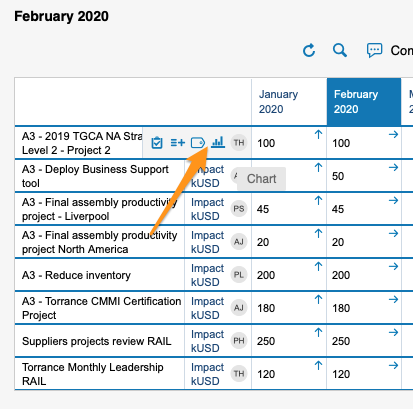
You can view statistics only if there is more than one org. unit, project or partner in your dashboard.
-
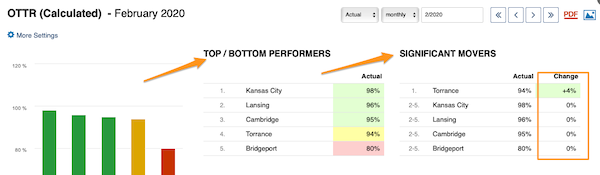
Read the basic view. The basic view shows your base (input) units, the Top/Bottom performers (sorted from the best results down) and the Significant Movers, with an extra column comparing the performance with the last period.
-
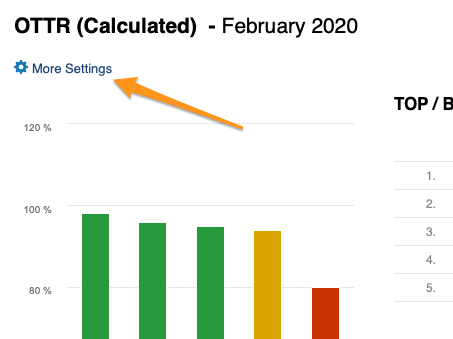
Open More Settings. Click the More Settings button in the upper left corner to customize your view.
Customize the statistics
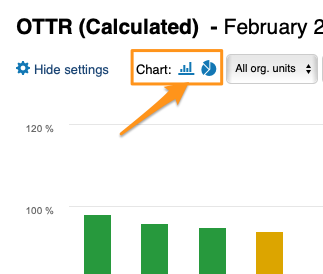
Choose a bar or pie chart
Choose either the bar or the pie chart view.
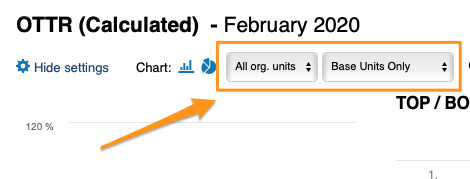
Select the units
Select the units you want to view in your chart.
Compare to previous periods
With Compare to, you choose from the submenu how many periods (1–12) to go back to compare the performance with the current period under Significant Movers.
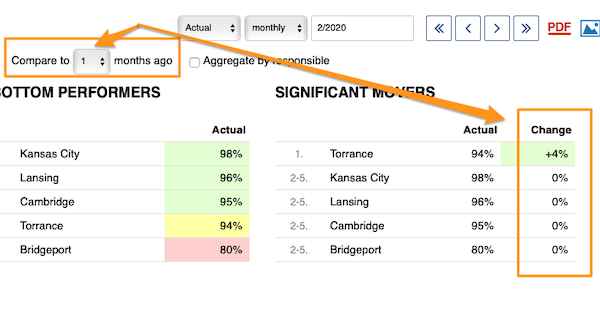
The period is based on your selection.
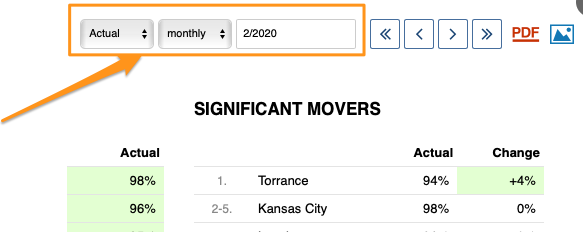
Show the change in values or percent
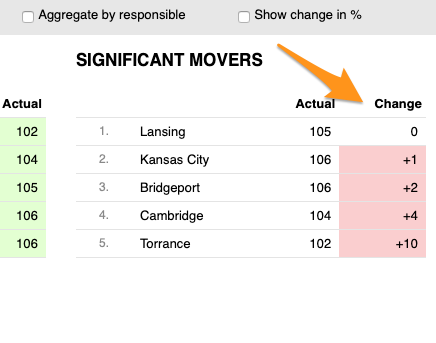
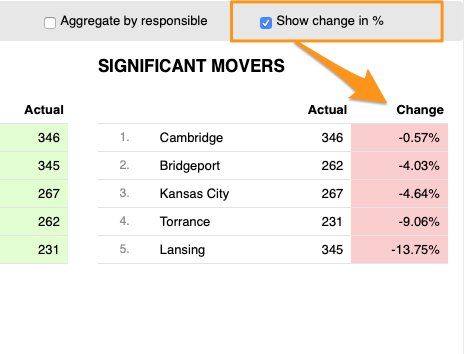
You can display the change in performance compared with another time period either in absolute values or in percent.
Skip weekends
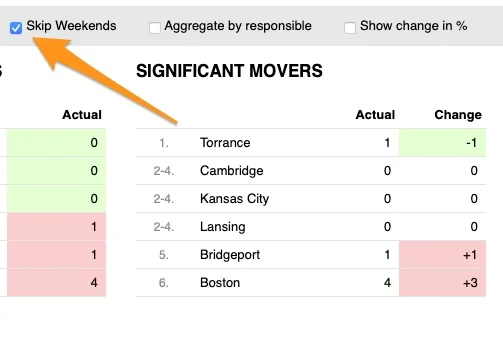
You can also Skip Weekends in the comparison data of your significant movers.
Aggregate by responsible
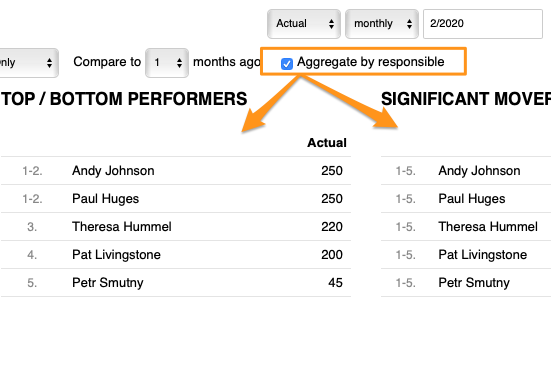
With Aggregate by responsible, you can summarize the data for all org. units or projects in the dashboard per responsible person.
Set up the responsible in the metric dashboard
Use the project leader in automatic dashboards
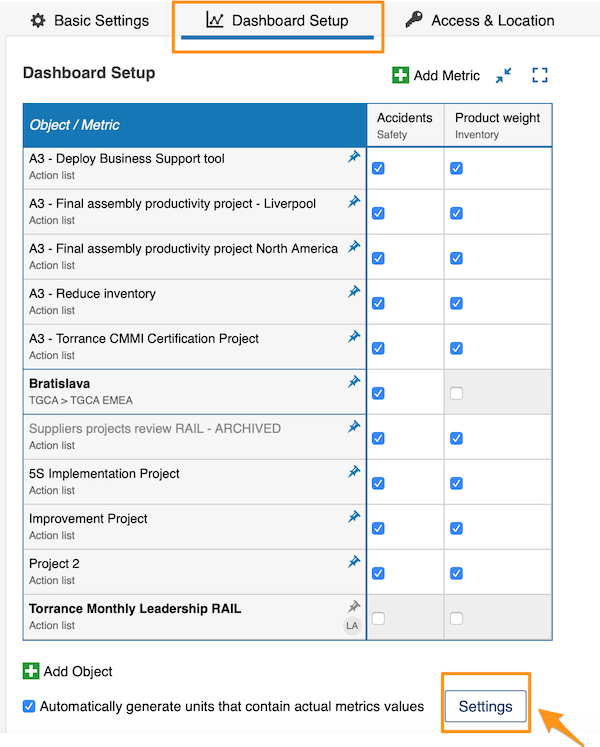
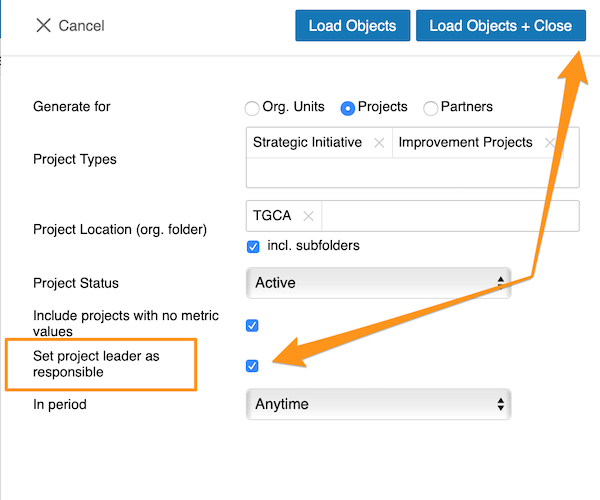
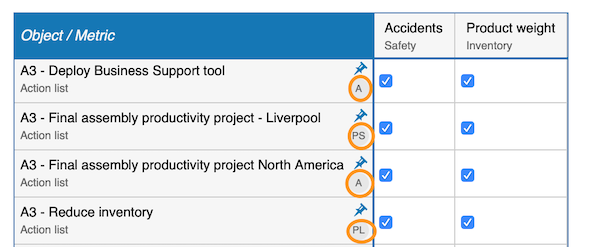
When you use an automatic metric dashboard, click the Settings button at the bottom and tick the Set project leader as responsible box. The responsible is then added to your dashboard automatically.
Choose the responsible per cell
If you do not use an automatic metric dashboard, or you want to choose your responsible manually, go to your dashboard settings and open the Dashboard Setup tab.
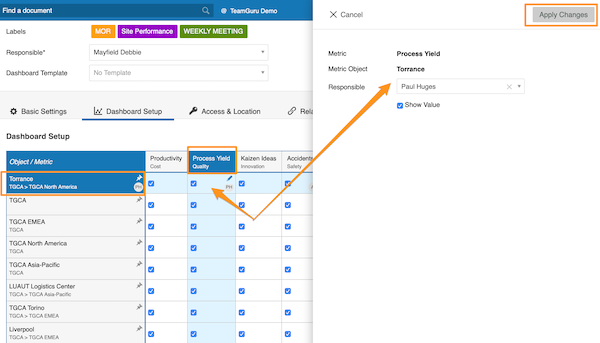
There, you can select the responsible for an org. unit and metric combination: click the cell, add your responsible and apply the changes.
Choose the responsible per org. unit
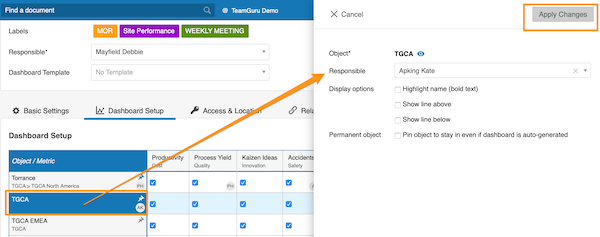
Alternatively, select the responsible for the whole org. unit: click the org. unit, choose the responsible and apply the changes.
See the responsible in the dashboard
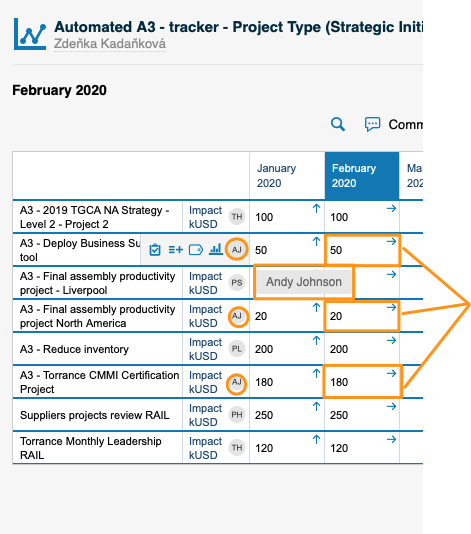
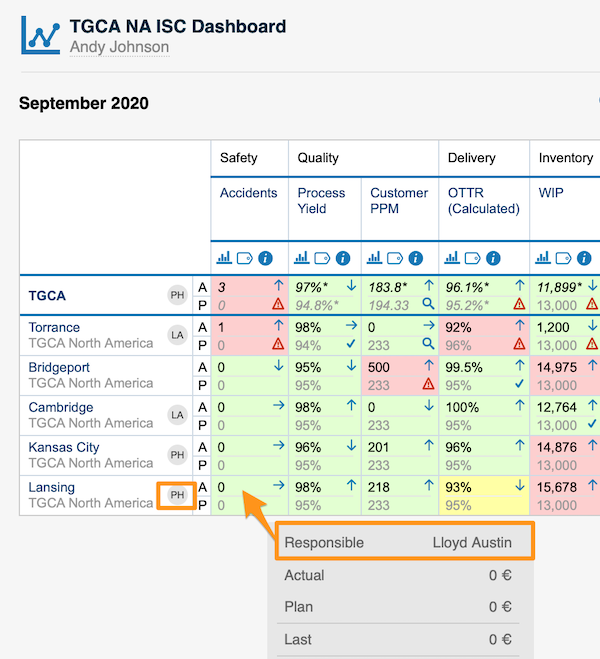
For an org. unit or project, the responsible’s initials are displayed right next to it; when you hover over the initials, you see the full name.
For an org. unit and metric combination, the responsible is shown in a pop-up window along with other data when you hover over the cell.
You can assign only one responsible per project.
Affichez les statistiques de votre tableau de bord KPI sous forme de graphique et personnalisez-le selon vos préférences.
Découvrez aussi la courbe de tendance et la vue graphiques du tableau de bord KPI.
Regardez le tutoriel vidéo ou suivez les instructions écrites ci-dessous.
Afficher les statistiques
-
Ouvrez les statistiques. Cliquez sur l’icône d’histogramme pour afficher les statistiques du tableau de bord. Les captures montrent l’icône dans différentes vues du tableau de bord.
Les statistiques ne sont disponibles que si votre tableau de bord contient plus d’une unité org., d’un projet ou d’un partenaire.
-
Lisez la vue de base. La vue de base présente vos unités de base (saisie), les Meilleurs/Moins bons (classés du meilleur résultat au moins bon) et les Variations significatives, avec une colonne supplémentaire qui compare la performance à la période précédente.
-
Ouvrez Plus de paramètres. Cliquez sur le bouton Plus de paramètres en haut à gauche pour personnaliser l’affichage.
Personnaliser les statistiques
Choisir un graphique en barres ou en secteurs
Choisissez la vue en barres ou en secteurs.
Choisir les unités
Sélectionnez les unités à afficher dans le graphique.
Comparer aux périodes précédentes
Avec Comparer à, vous choisissez dans le sous-menu de combien de périodes (1 à 12) remonter pour comparer la performance à la période en cours dans Variations significatives.
La période dépend de votre choix.
Afficher la variation en valeur ou en pourcentage
Vous pouvez afficher la variation de performance par rapport à une autre période en valeur absolue ou en pourcentage.
Ignorer les week-ends
Vous pouvez aussi Ignorer les week-ends dans les données de comparaison des variations significatives.
Regrouper par responsable
Avec Regrouper par responsable, vous totalisez les données de toutes les unités org. ou de tous les projets du tableau de bord par responsable.
Désigner les responsables dans le tableau de bord KPI
Utiliser le pilote du projet dans les tableaux de bord automatiques
Dans un tableau de bord KPI automatique, cliquez sur le bouton Paramètres en bas et cochez la case Définir le pilote du projet comme responsable. Le responsable est alors ajouté automatiquement à votre tableau de bord.
Choisir le responsable par cellule
Si vous n’utilisez pas de tableau de bord KPI automatique, ou si vous préférez choisir le responsable vous-même, ouvrez les paramètres du tableau de bord et l’onglet Configuration du tableau de bord.
Vous pouvez y désigner le responsable d’une combinaison unité org./indicateur : cliquez sur la cellule, ajoutez le responsable et appliquez les modifications.
Choisir le responsable par unité org.
Vous pouvez aussi désigner le responsable de toute l’unité org. : cliquez sur l’unité org., choisissez le responsable et appliquez les modifications.
Voir le responsable dans le tableau de bord
Pour une unité org. ou un projet, les initiales du responsable s’affichent juste à côté ; au survol des initiales, son nom complet apparaît.
Pour une combinaison unité org./indicateur, le responsable s’affiche dans une fenêtre contextuelle, avec d’autres données, au survol de la cellule.
Un projet ne peut avoir qu’un seul responsable.
Besoin d'aide supplémentaire ?
Écrivez-nous. Les jours ouvrés, nous répondons en général en moins d'une heure.