Statystyki dashboardu KPI
Tłumaczenie maszynowe z angielskiego. Wyświetlany jest oryginał po angielsku.
View your metric dashboard statistics in a chart and customize it based on your preference.
You can also learn about the trend chart and metric dashboard charts view functionality.
Watch the video guide, or follow the text instructions below.
View the statistics
-
Open the statistics. Click the column chart icon to view your dashboard statistics. The screenshots show the icon in different dashboard views.
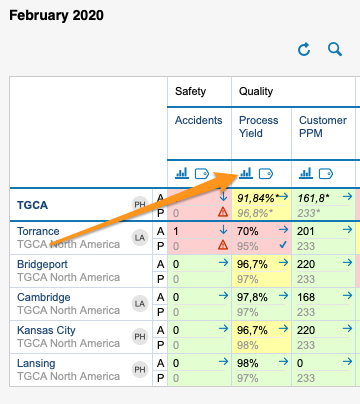
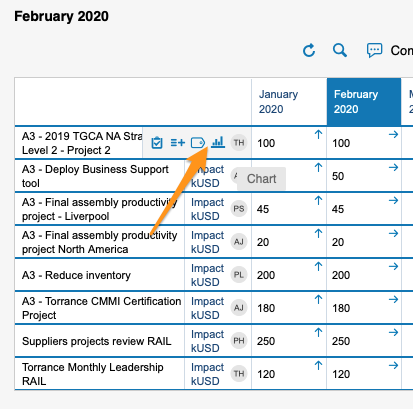
You can view statistics only if there is more than one org. unit, project or partner in your dashboard.
-
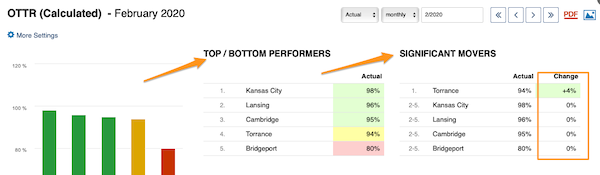
Read the basic view. The basic view shows your base (input) units, the Top/Bottom performers (sorted from the best results down) and the Significant Movers, with an extra column comparing the performance with the last period.
-
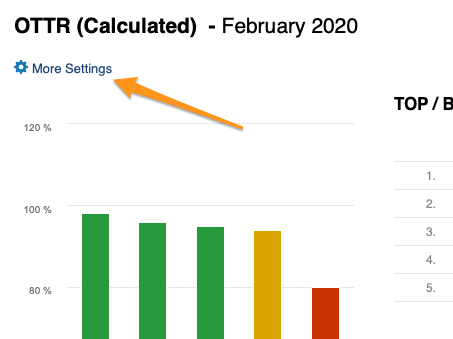
Open More Settings. Click the More Settings button in the upper left corner to customize your view.
Customize the statistics
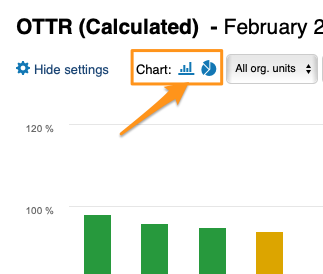
Choose a bar or pie chart
Choose either the bar or the pie chart view.
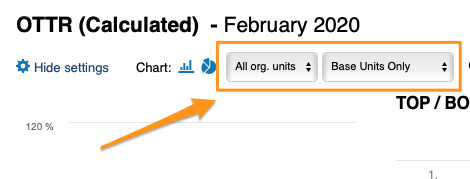
Select the units
Select the units you want to view in your chart.
Compare to previous periods
With Compare to, you choose from the submenu how many periods (1–12) to go back to compare the performance with the current period under Significant Movers.
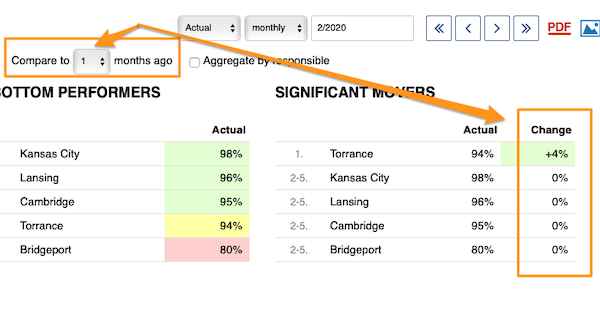
The period is based on your selection.
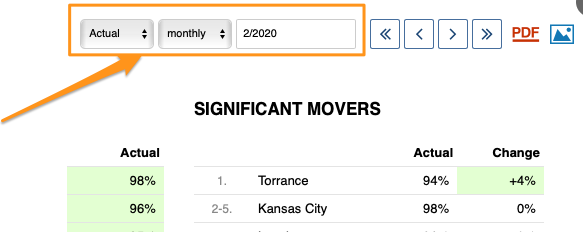
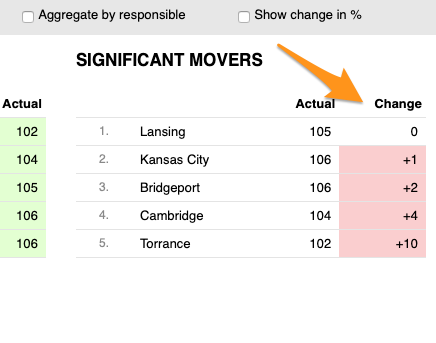
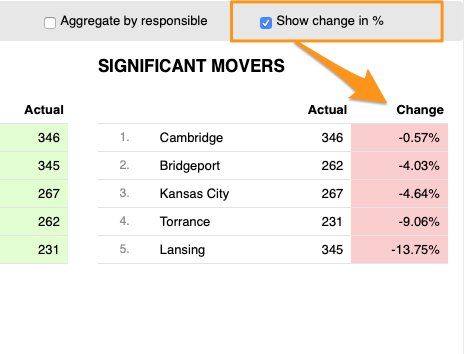
Show the change in values or percent
You can display the change in performance compared with another time period either in absolute values or in percent.
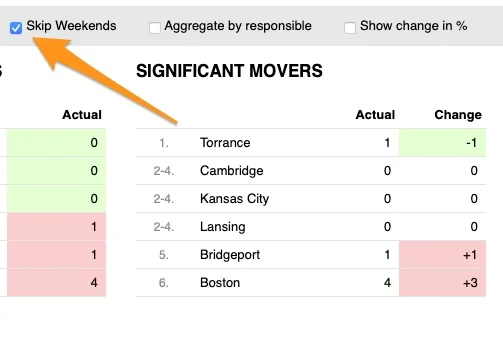
Skip weekends
You can also Skip Weekends in the comparison data of your significant movers.
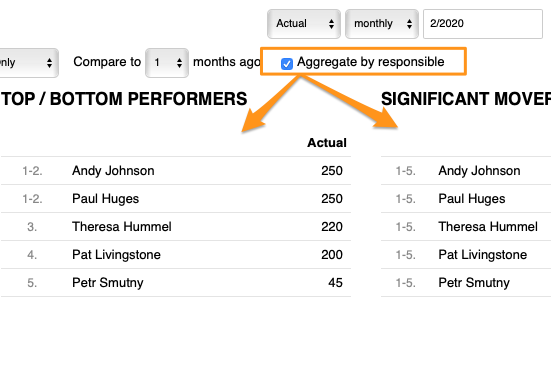
Aggregate by responsible
With Aggregate by responsible, you can summarize the data for all org. units or projects in the dashboard per responsible person.
Set up the responsible in the metric dashboard
Use the project leader in automatic dashboards
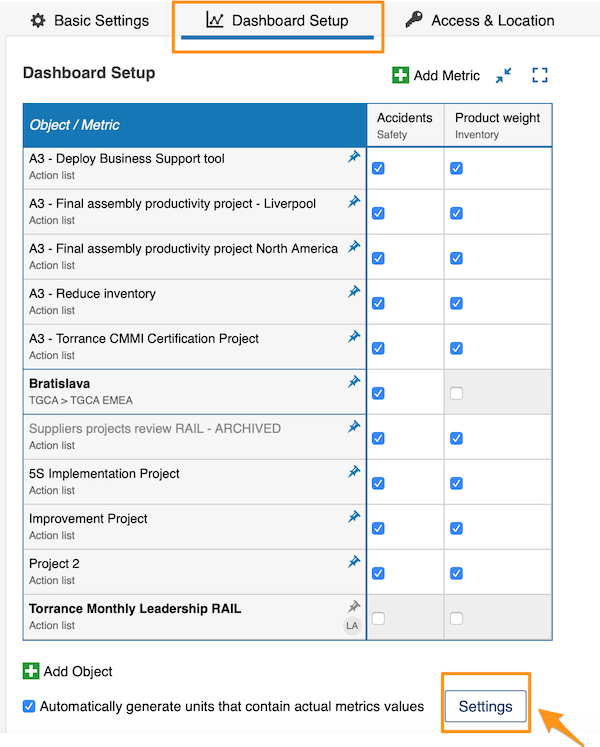
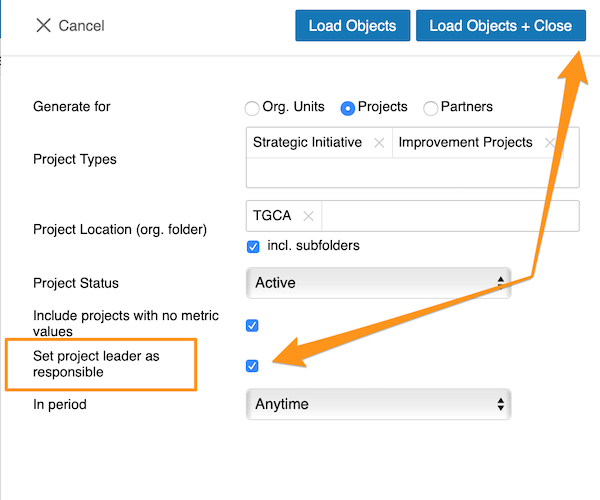
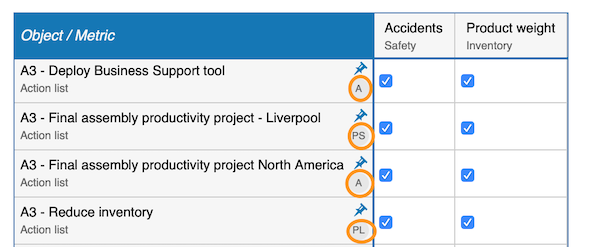
When you use an automatic metric dashboard, click the Settings button at the bottom and tick the Set project leader as responsible box. The responsible is then added to your dashboard automatically.
Choose the responsible per cell
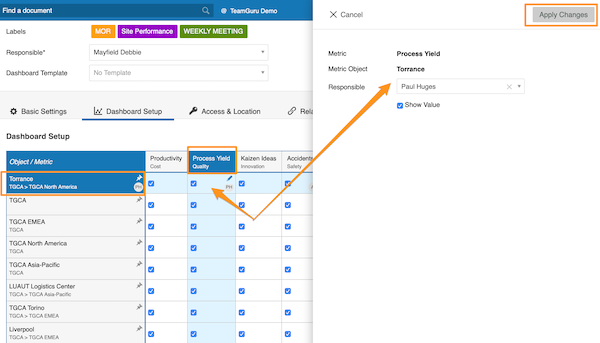
If you do not use an automatic metric dashboard, or you want to choose your responsible manually, go to your dashboard settings and open the Dashboard Setup tab.
There, you can select the responsible for an org. unit and metric combination: click the cell, add your responsible and apply the changes.
Choose the responsible per org. unit
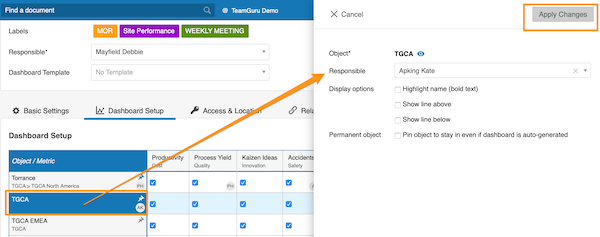
Alternatively, select the responsible for the whole org. unit: click the org. unit, choose the responsible and apply the changes.
See the responsible in the dashboard
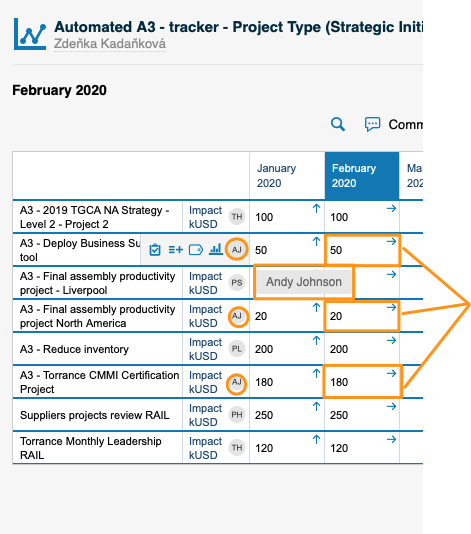
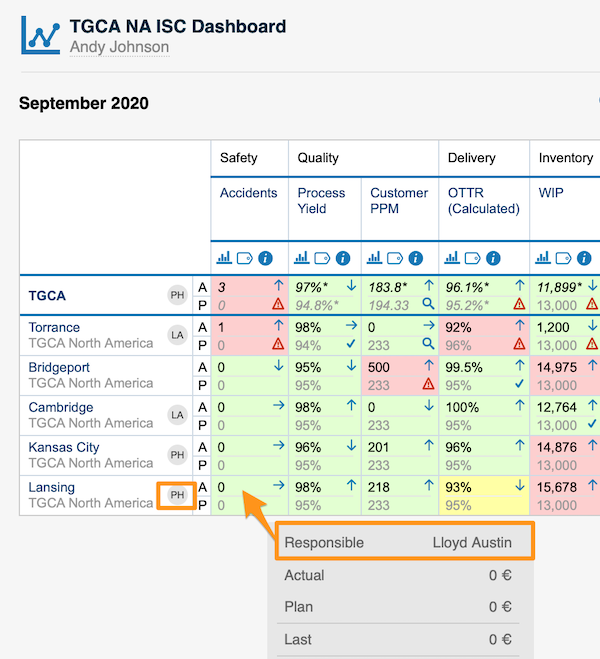
For an org. unit or project, the responsible’s initials are displayed right next to it; when you hover over the initials, you see the full name.
For an org. unit and metric combination, the responsible is shown in a pop-up window along with other data when you hover over the cell.
You can assign only one responsible per project.
Przeglądaj statystyki dashboardu KPI na wykresie i dostosuj je do swoich potrzeb.
Możesz też poznać funkcję wykresu trendu i widoku wykresów dashboardu KPI.
Obejrzyj samouczek wideo albo skorzystaj z instrukcji tekstowej poniżej.
Wyświetl statystyki
-
Otwórz statystyki. Kliknij ikonę wykresu kolumnowego, aby wyświetlić statystyki dashboardu. Zrzuty ekranu pokazują tę ikonę w różnych widokach dashboardu.
Statystyki są dostępne tylko wtedy, gdy dashboard zawiera więcej niż jedną jednostkę organizacyjną, projekt lub partnera.
-
Odczytaj widok podstawowy. Widok podstawowy pokazuje jednostki bazowe (wejściowe), Najlepsze/najsłabsze wyniki (posortowane od najlepszego) oraz Największe zmiany z dodatkową kolumną porównującą wynik z poprzednim okresem.
-
Otwórz Więcej ustawień. Kliknij przycisk Więcej ustawień w lewym górnym rogu, aby dostosować widok.
Dostosuj statystyki
Wybierz wykres słupkowy lub kołowy
Wybierz widok wykresu słupkowego albo kołowego.
Wybierz jednostki
Wybierz jednostki, które chcesz zobaczyć na wykresie.
Porównaj z poprzednimi okresami
W polu Porównaj z wybierz z podmenu, o ile okresów wstecz (1–12) sięgnąć, aby w sekcji Największe zmiany porównać wynik z bieżącym okresem.
Okres zależy od Twojego wyboru.
Pokaż zmianę w wartościach lub procentach
Zmianę wyniku względem innego okresu możesz wyświetlić w wartościach bezwzględnych albo w procentach.
Pomiń weekendy
W danych porównawczych sekcji Największe zmiany możesz też włączyć opcję Pomiń weekendy.
Agreguj według osoby odpowiedzialnej
Opcja Agreguj według osoby odpowiedzialnej sumuje dane wszystkich jednostek organizacyjnych lub projektów w dashboardzie dla każdej osoby odpowiedzialnej.
Ustaw osoby odpowiedzialne w dashboardzie KPI
Użyj lidera projektu w dashboardach automatycznych
W automatycznym dashboardzie KPI kliknij przycisk Ustawienia na dole i zaznacz pole Ustaw lidera projektu jako osobę odpowiedzialną. Osoba odpowiedzialna zostanie wtedy automatycznie dodana do dashboardu.
Wybierz osobę odpowiedzialną dla komórki
Jeśli nie używasz automatycznego dashboardu KPI albo chcesz wybrać osobę odpowiedzialną ręcznie, przejdź do ustawień dashboardu i otwórz kartę Konfiguracja dashboardu.
Możesz tam wybrać osobę odpowiedzialną za połączenie jednostki organizacyjnej i wskaźnika: kliknij komórkę, dodaj osobę odpowiedzialną i zastosuj zmiany.
Wybierz osobę odpowiedzialną dla jednostki organizacyjnej
Możesz też wybrać osobę odpowiedzialną za całą jednostkę organizacyjną: kliknij jednostkę, wybierz osobę odpowiedzialną i zastosuj zmiany.
Zobacz osobę odpowiedzialną w dashboardzie
Przy jednostce organizacyjnej lub projekcie tuż obok wyświetlają się inicjały osoby odpowiedzialnej; po najechaniu na nie kursorem zobaczysz pełne imię i nazwisko.
W przypadku połączenia jednostki organizacyjnej i wskaźnika osoba odpowiedzialna pojawia się w okienku z innymi danymi po najechaniu kursorem na komórkę.
Do jednego projektu możesz przypisać tylko jedną osobę odpowiedzialną.
Potrzebujesz dalszej pomocy?
Napisz do nas. W dni robocze zwykle odpowiadamy w ciągu godziny.