So archivieren oder blenden Sie ein Thema aus
Maschinelle Übersetzung aus dem Englischen. Englisches Original wird angezeigt.
If you want to remove a whole topic but NOT ALL ITS HISTORY (only the topic for a specific period), you can either archive the topic or just hide it from your presentation.
Archive the whole topic
Open the archive settings
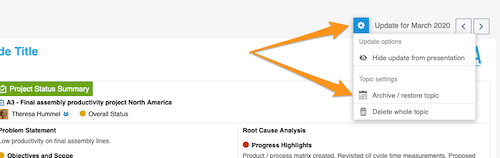
Click the Settings button above your topic and choose Archive / restore topic from the submenu.
Select the archived period
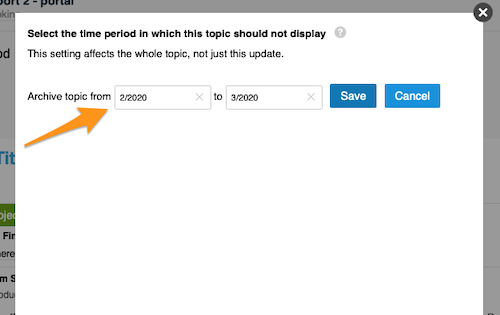
Select the time period in which the topic should not be displayed and click Save. The topic is then no longer included in your presentation.
Restore the topic
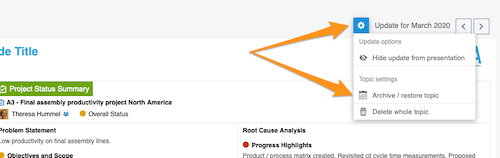
To restore your topic, follow the same steps as for archiving: click the Settings button and select Archive / restore topic from the submenu.
Deselect the archived period
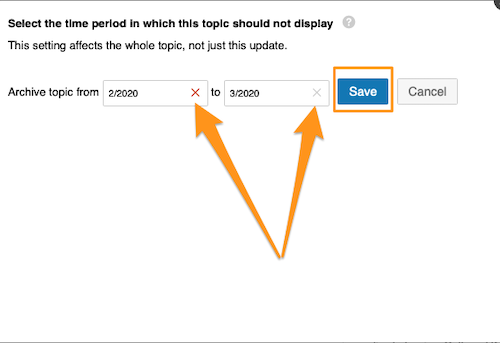
Then deselect the selected time period and click Save. Your topic is included in your presentation again.
Hide an update from the presentation
Hide the update
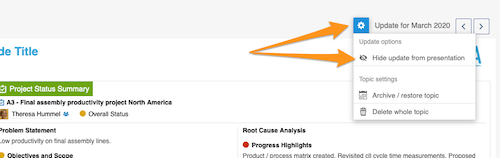
Click the Settings button and choose Hide update from presentation.
Check the greyed-out update
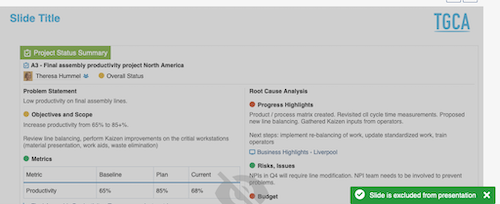
Your update is greyed out and not displayed in your presentation.
Show the update again
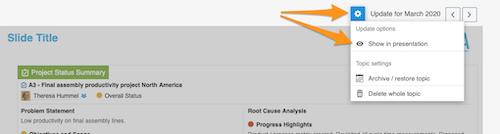
To show your update in the presentation again, click the Settings button and select Show in presentation.
Wenn Sie ein ganzes Thema entfernen möchten, aber NICHT SEINEN GESAMTEN VERLAUF (nur das Thema für einen bestimmten Zeitraum), können Sie das Thema archivieren oder es nur in der Präsentation ausblenden.
Das ganze Thema archivieren
Archiveinstellungen öffnen
Klicken Sie über Ihrem Thema auf Einstellungen und wählen Sie im Untermenü Thema archivieren / wiederherstellen.
Archivierten Zeitraum wählen
Wählen Sie den Zeitraum, in dem das Thema nicht angezeigt werden soll, und klicken Sie auf Speichern. Das Thema ist dann nicht mehr Teil Ihrer Präsentation.
Thema wiederherstellen
Zum Wiederherstellen gehen Sie wie beim Archivieren vor: Klicken Sie auf Einstellungen und wählen Sie im Untermenü Thema archivieren / wiederherstellen.
Archivierten Zeitraum abwählen
Heben Sie dann die Auswahl des Zeitraums auf und klicken Sie auf Speichern. Ihr Thema ist wieder Teil Ihrer Präsentation.
Ein Update in der Präsentation ausblenden
Update ausblenden
Klicken Sie auf Einstellungen und wählen Sie Update in Präsentation ausblenden.
Ausgegrautes Update prüfen
Ihr Update ist ausgegraut und wird in der Präsentation nicht angezeigt.
Update wieder anzeigen
Um Ihr Update wieder in der Präsentation anzuzeigen, klicken Sie auf Einstellungen und wählen Sie In Präsentation anzeigen.
Brauchen Sie weitere Hilfe?
Schreiben Sie uns. An Werktagen antworten wir meist innerhalb einer Stunde.