Archiver ou masquer un sujet
Traduction automatique de l'anglais. Original en anglais affiché.
If you want to remove a whole topic but NOT ALL ITS HISTORY (only the topic for a specific period), you can either archive the topic or just hide it from your presentation.
Archive the whole topic
Open the archive settings
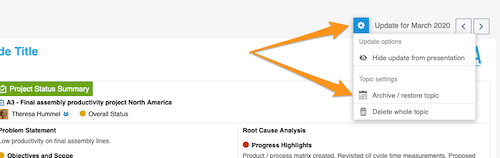
Click the Settings button above your topic and choose Archive / restore topic from the submenu.
Select the archived period
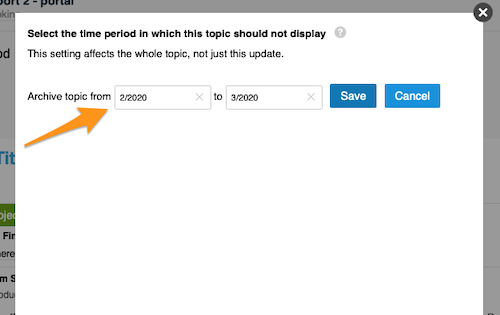
Select the time period in which the topic should not be displayed and click Save. The topic is then no longer included in your presentation.
Restore the topic
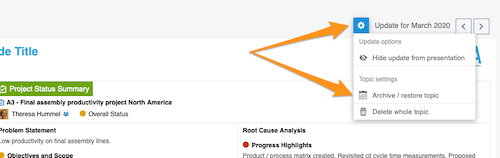
To restore your topic, follow the same steps as for archiving: click the Settings button and select Archive / restore topic from the submenu.
Deselect the archived period
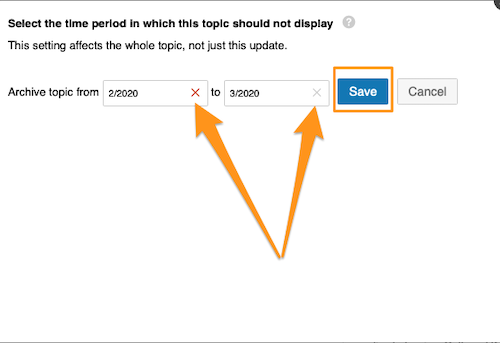
Then deselect the selected time period and click Save. Your topic is included in your presentation again.
Hide an update from the presentation
Hide the update
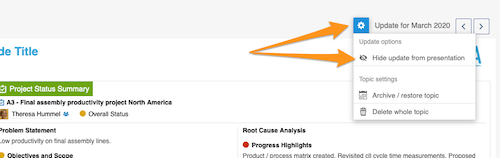
Click the Settings button and choose Hide update from presentation.
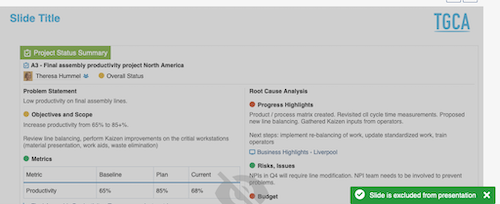
Check the greyed-out update
Your update is greyed out and not displayed in your presentation.
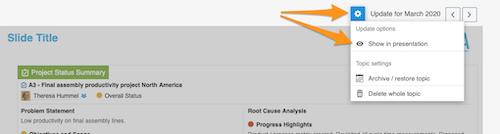
Show the update again
To show your update in the presentation again, click the Settings button and select Show in presentation.
Pour retirer un sujet entier SANS PERDRE TOUT SON HISTORIQUE (seulement le sujet pour une période donnée), vous pouvez archiver le sujet ou simplement le masquer dans votre présentation.
Archiver le sujet entier
Ouvrir les réglages d’archivage
Cliquez sur le bouton Paramètres au-dessus du sujet et choisissez Archiver / restaurer le sujet dans le sous-menu.
Choisir la période archivée
Sélectionnez la période pendant laquelle le sujet ne doit pas s’afficher et cliquez sur Enregistrer. Le sujet n’apparaît plus dans votre présentation.
Restaurer le sujet
Pour restaurer le sujet, procédez comme pour l’archiver : cliquez sur le bouton Paramètres et choisissez Archiver / restaurer le sujet dans le sous-menu.
Désélectionner la période archivée
Désélectionnez ensuite la période choisie et cliquez sur Enregistrer. Le sujet réapparaît dans votre présentation.
Masquer une mise à jour dans la présentation
Masquer la mise à jour
Cliquez sur le bouton Paramètres et choisissez Masquer la mise à jour dans la présentation.
Repérer la mise à jour grisée
La mise à jour apparaît en grisé et ne s’affiche plus dans votre présentation.
Réafficher la mise à jour
Pour afficher de nouveau la mise à jour dans la présentation, cliquez sur le bouton Paramètres et choisissez Afficher dans la présentation.
Besoin d'aide supplémentaire ?
Écrivez-nous. Les jours ouvrés, nous répondons en général en moins d'une heure.