Jak zarchiwizować lub ukryć temat
Tłumaczenie maszynowe z angielskiego. Wyświetlany jest oryginał po angielsku.
If you want to remove a whole topic but NOT ALL ITS HISTORY (only the topic for a specific period), you can either archive the topic or just hide it from your presentation.
Archive the whole topic
Open the archive settings
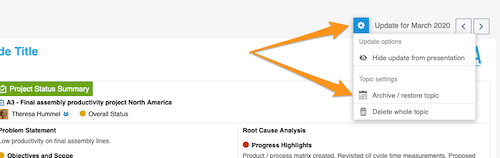
Click the Settings button above your topic and choose Archive / restore topic from the submenu.
Select the archived period
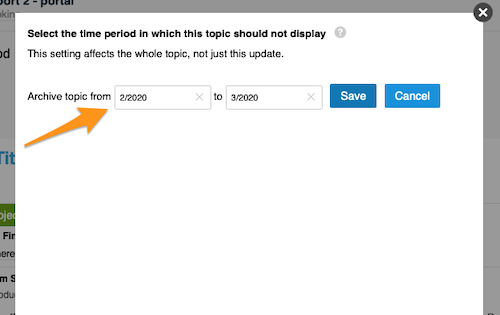
Select the time period in which the topic should not be displayed and click Save. The topic is then no longer included in your presentation.
Restore the topic
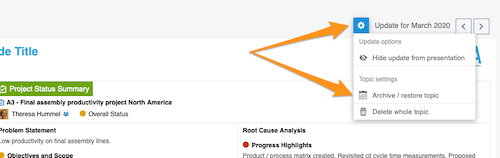
To restore your topic, follow the same steps as for archiving: click the Settings button and select Archive / restore topic from the submenu.
Deselect the archived period
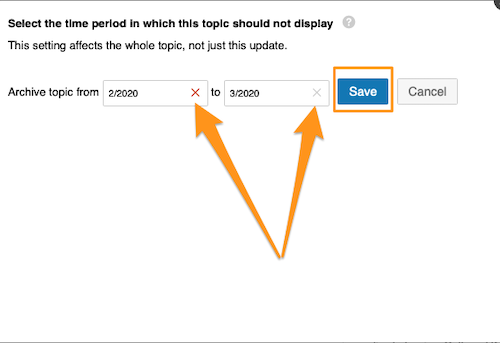
Then deselect the selected time period and click Save. Your topic is included in your presentation again.
Hide an update from the presentation
Hide the update
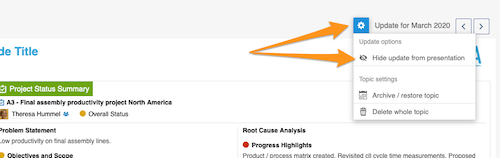
Click the Settings button and choose Hide update from presentation.
Check the greyed-out update
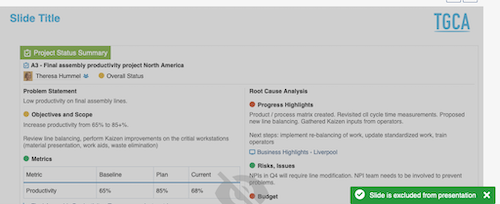
Your update is greyed out and not displayed in your presentation.
Show the update again
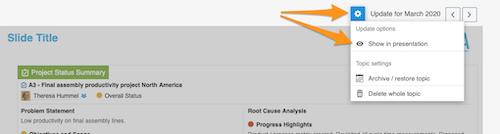
To show your update in the presentation again, click the Settings button and select Show in presentation.
Jeśli chcesz usunąć cały temat, ale NIE CAŁĄ JEGO HISTORIĘ (tylko temat w określonym okresie), możesz go zarchiwizować albo po prostu ukryć w prezentacji.
Zarchiwizuj cały temat
Otwórz ustawienia archiwizacji
Kliknij przycisk Ustawienia nad tematem i wybierz z podmenu Archiwizuj / przywróć temat.
Wybierz okres archiwizacji
Wybierz okres, w którym temat ma się nie wyświetlać, i kliknij Zapisz. Temat nie będzie już częścią prezentacji.
Przywróć temat
Aby przywrócić temat, postępuj tak samo jak przy archiwizacji: kliknij przycisk Ustawienia i wybierz z podmenu Archiwizuj / przywróć temat.
Odznacz okres archiwizacji
Następnie odznacz wybrany okres i kliknij Zapisz. Temat znów będzie częścią prezentacji.
Ukryj aktualizację w prezentacji
Ukryj aktualizację
Kliknij przycisk Ustawienia i wybierz Ukryj aktualizację w prezentacji.
Sprawdź wyszarzoną aktualizację
Aktualizacja jest wyszarzona i nie wyświetla się w prezentacji.
Pokaż aktualizację ponownie
Aby aktualizacja znów była widoczna w prezentacji, kliknij przycisk Ustawienia i wybierz Pokaż w prezentacji.
Potrzebujesz dalszej pomocy?
Napisz do nas. W dni robocze zwykle odpowiadamy w ciągu godziny.