Berichte – Diagramm-Widgets: Organisationseinheit (Objekt) einrichten
Maschinelle Übersetzung aus dem Englischen. Englisches Original wird angezeigt.
You have several options for setting up the object (org. unit) of the data in your report’s charts, and for benefiting from this functionality.
Please note: at the moment, this functionality is available for Charts widgets only, but we are planning to extend it to other report widgets too.
This feature will help you if:
- you are creating a report with charts’ data for the same org. unit,
- you have a report with charts for one unit and would like to use the same report to display the data of a different org. unit,
- you are creating slides with the same charts’ layout, but for different org. units within the same report.
Watch the video guide
Reports / Charts Org. Units Management (text instructions below):
Set the org. unit in the report settings
Select the default org. unit
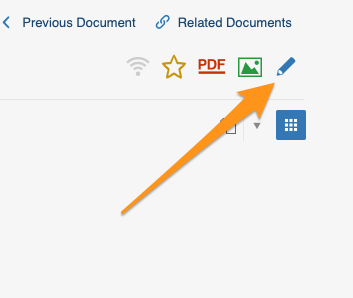
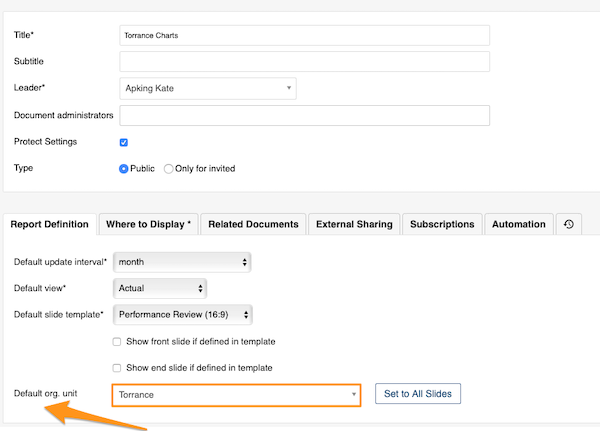
To set up a default org. unit for your whole report, go to your report settings and select your default org. unit. Use this option when you are setting up a report with data for the same org. unit.
Reuse the report for another org. unit
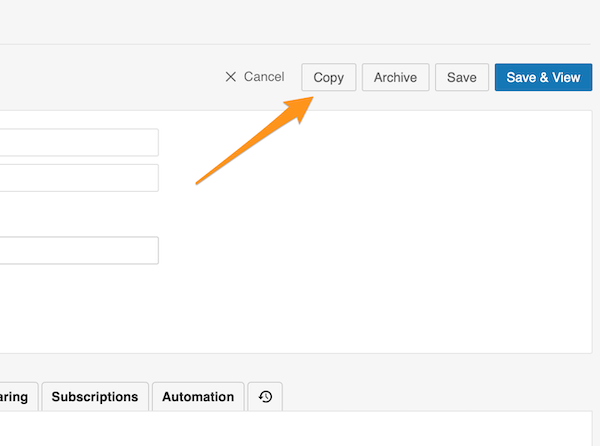
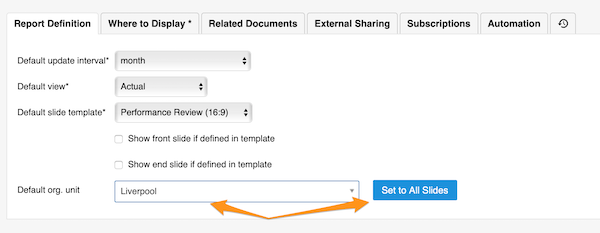
If you would like to set up the same report but display data for a different org. unit, you can easily make a copy of that report. Then just change the default org. unit and click the Set to All Slides button. All charts’ data are updated automatically with the unit of your choice.
Switch new charts to the slide settings
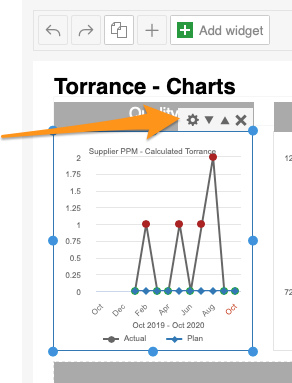
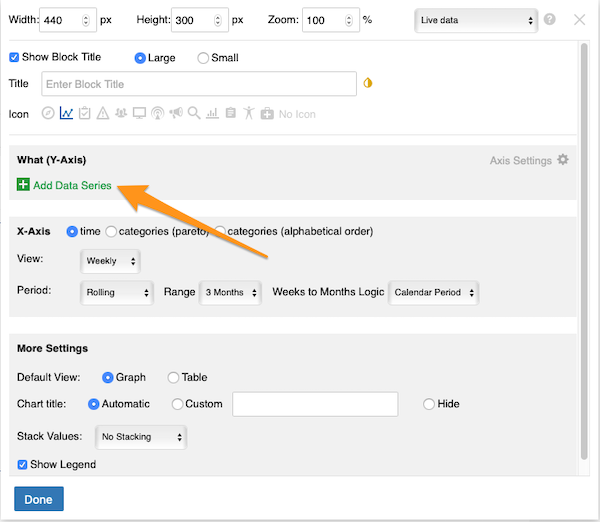
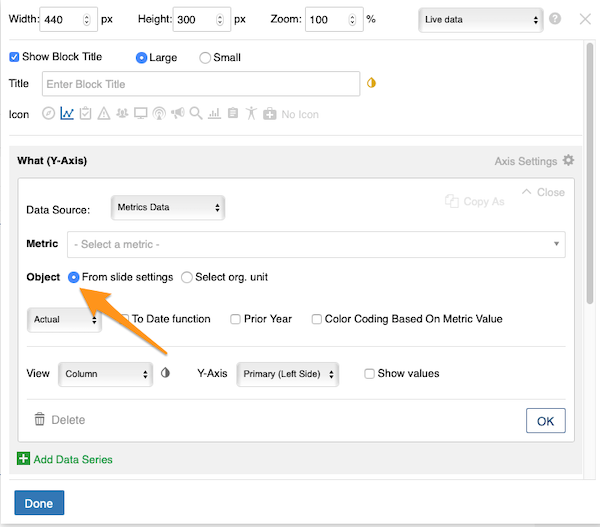
Please note: when you set up charts in your report for the first time, you need to complete one more step: in the chart settings, manually select the From Slide Settings option, because the default setup is Select org. unit from the org. structure. You only have to do this the first time you create a chart.
Set the org. unit in the slide settings
Select the org. unit of the slide
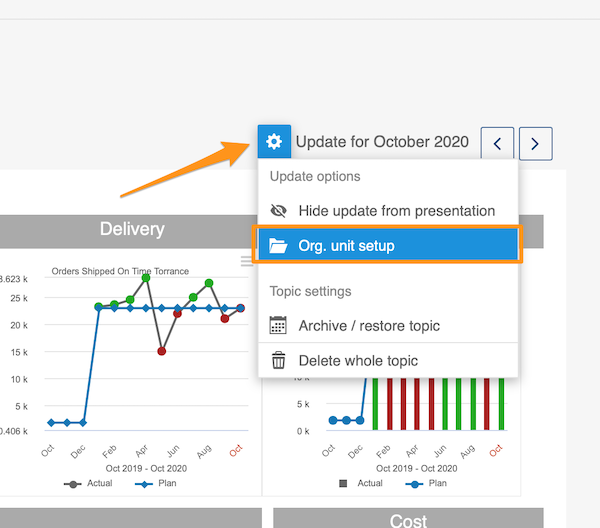
To set up the org. unit for each slide separately, go to the slide settings, select Org. unit setup from the submenu and then choose your org. unit.
Use this option when you are creating slides with charts and each slide displays data of a different org. unit. You can easily copy your slide and change the org. unit.
Copy the slide for another org. unit
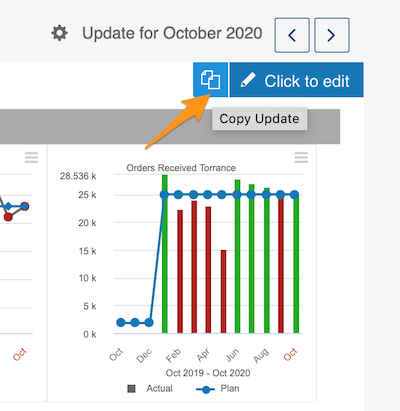
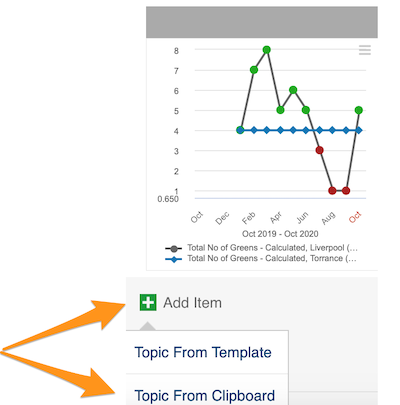
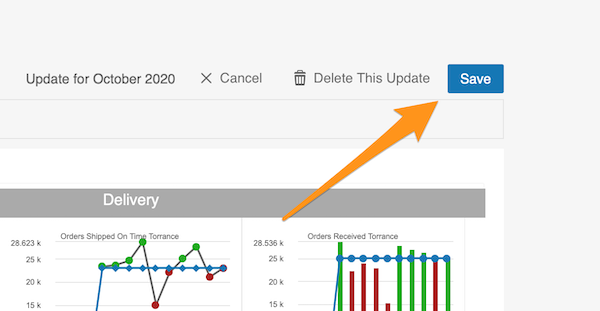
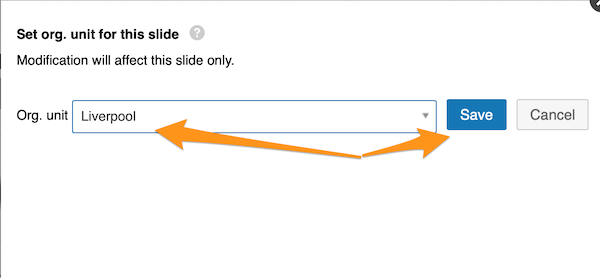
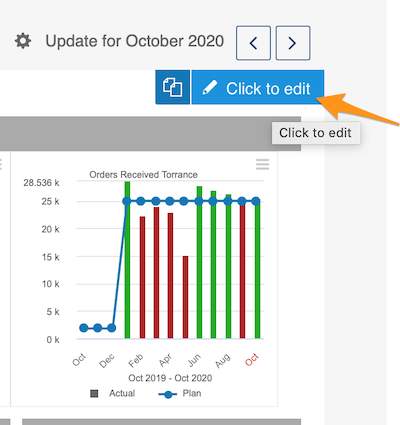
To copy a slide (update), click your slide and the two pages icon. Then choose Add item – Topic From Clipboard and Save your slide. Then choose Org. unit setup in the slide settings submenu and change your org. unit.
Set the org. unit in the chart settings
Take the org. unit from the settings
You can also set up the org. unit in each chart individually. You can choose the object From Slide Settings (if you set up your default org. unit in the report settings or in the slide settings).
Pick any org. unit
Or you can choose any org. unit from the structure: click the Select org. unit option and choose the unit from the submenu.
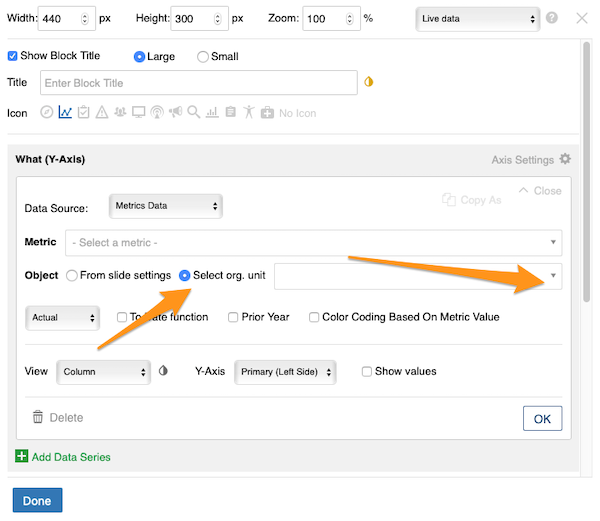
This feature is flexible, so you can change your org. unit at the report level, the slide level and the individual chart level, and vice versa.
Für das Objekt (die Organisationseinheit) der Daten in den Diagrammen Ihres Berichts gibt es mehrere Einstellmöglichkeiten, mit denen Sie diese Funktion optimal nutzen.
Hinweis: Derzeit ist die Funktion nur für Diagramm-Widgets verfügbar. Wir planen, sie auf weitere Berichts-Widgets auszuweiten.
Die Funktion hilft Ihnen, wenn Sie:
- einen Bericht mit Diagrammdaten für dieselbe Org.-Einheit erstellen,
- einen Bericht mit Diagrammen für eine Einheit haben und darin die Daten einer anderen Org.-Einheit anzeigen möchten,
- innerhalb eines Berichts Folien mit demselben Diagrammlayout für verschiedene Org.-Einheiten erstellen.
Video-Anleitung ansehen
Berichte / Org.-Einheiten in Diagrammen verwalten (Textanleitung unten):
Org.-Einheit in den Berichtseinstellungen festlegen
Standard-Org.-Einheit auswählen
Eine Standard-Org.-Einheit für den gesamten Bericht wählen Sie in den Berichtseinstellungen aus. Nutzen Sie diese Option, wenn Sie einen Bericht mit Daten für dieselbe Org.-Einheit erstellen.
Bericht für eine andere Org.-Einheit wiederverwenden
Möchten Sie denselben Bericht mit den Daten einer anderen Org.-Einheit anzeigen, erstellen Sie einfach eine Kopie. Ändern Sie dann die Standard-Org.-Einheit und klicken Sie auf Auf alle Folien anwenden. Alle Diagrammdaten werden automatisch auf die gewählte Einheit umgestellt.
Neue Diagramme auf die Folieneinstellungen umstellen
Hinweis: Wenn Sie zum ersten Mal Diagramme in Ihrem Bericht einrichten, ist ein weiterer Schritt nötig. Wählen Sie in den Diagrammeinstellungen manuell die Option Aus Folieneinstellungen, denn standardmäßig ist Org.-Einheit auswählen aus der Organisationsstruktur eingestellt. Das ist nur beim ersten Diagramm erforderlich.
Org.-Einheit in den Folieneinstellungen festlegen
Org.-Einheit der Folie auswählen
Um die Org.-Einheit für jede Folie einzeln festzulegen, öffnen Sie die Folieneinstellungen, wählen im Untermenü Org.-Einheit einrichten und wählen dann die Einheit aus.
Nutzen Sie diese Option, wenn Sie Folien mit Diagrammen erstellen und jede Folie die Daten einer anderen Org.-Einheit zeigt. Sie können die Folie einfach kopieren und die Org.-Einheit ändern.
Folie für eine andere Org.-Einheit kopieren
Um eine Folie zu kopieren (neu), klicken Sie auf die Folie und auf das Symbol mit den zwei Seiten. Wählen Sie dann Element hinzufügen – Thema aus Zwischenablage und Speichern Sie die Folie. Wählen Sie anschließend im Untermenü der Folieneinstellungen Org.-Einheit einrichten und ändern Sie die Org.-Einheit.
Org.-Einheit in den Diagrammeinstellungen festlegen
Org.-Einheit aus den Einstellungen übernehmen
Sie können die Org.-Einheit auch für jedes Diagramm einzeln festlegen. Wählen Sie das Objekt Aus Folieneinstellungen, wenn Sie die Standard-Org.-Einheit in den Berichts- oder Folieneinstellungen festgelegt haben.
Beliebige Org.-Einheit wählen
Alternativ wählen Sie eine beliebige Org.-Einheit aus der Struktur: Klicken Sie auf Org.-Einheit auswählen und wählen Sie die Einheit im Untermenü aus.
Die Funktion ist flexibel: Sie können die Org.-Einheit auf Berichts-, Folien- und Diagrammebene ändern, und zwar in beide Richtungen.
Brauchen Sie weitere Hilfe?
Schreiben Sie uns. An Werktagen antworten wir meist innerhalb einer Stunde.