Reporty – widgety Grafy: nastavení organizační jednotky (objektu)
Strojový překlad z angličtiny. Zobrazen anglický originál.
You have several options for setting up the object (org. unit) of the data in your report’s charts, and for benefiting from this functionality.
Please note: at the moment, this functionality is available for Charts widgets only, but we are planning to extend it to other report widgets too.
This feature will help you if:
- you are creating a report with charts’ data for the same org. unit,
- you have a report with charts for one unit and would like to use the same report to display the data of a different org. unit,
- you are creating slides with the same charts’ layout, but for different org. units within the same report.
Watch the video guide
Reports / Charts Org. Units Management (text instructions below):
Set the org. unit in the report settings
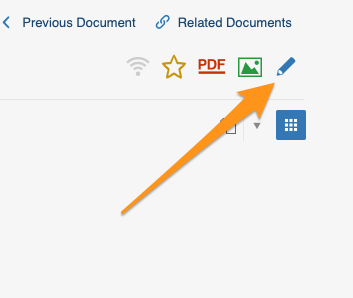
Select the default org. unit
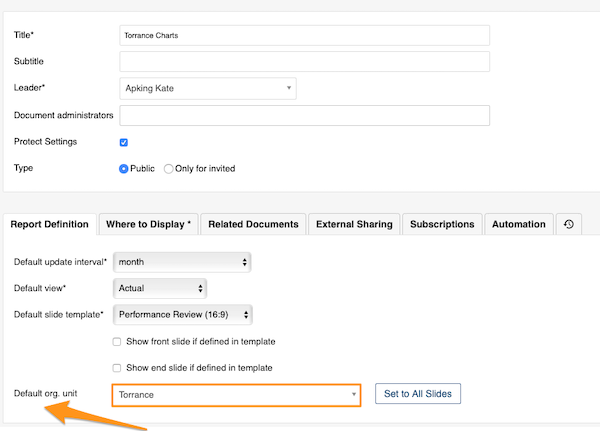
To set up a default org. unit for your whole report, go to your report settings and select your default org. unit. Use this option when you are setting up a report with data for the same org. unit.
Reuse the report for another org. unit
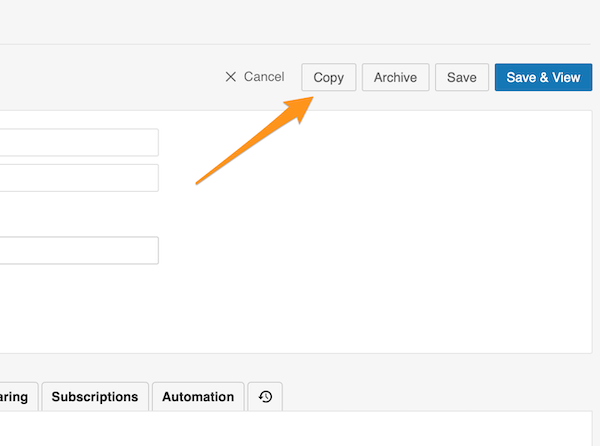
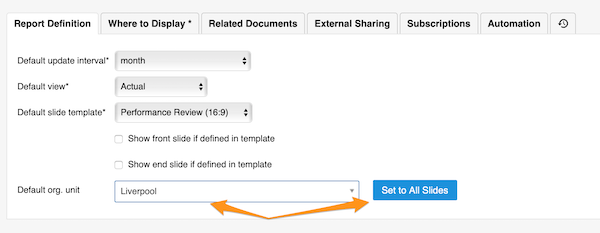
If you would like to set up the same report but display data for a different org. unit, you can easily make a copy of that report. Then just change the default org. unit and click the Set to All Slides button. All charts’ data are updated automatically with the unit of your choice.
Switch new charts to the slide settings
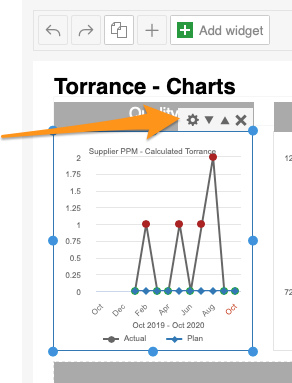
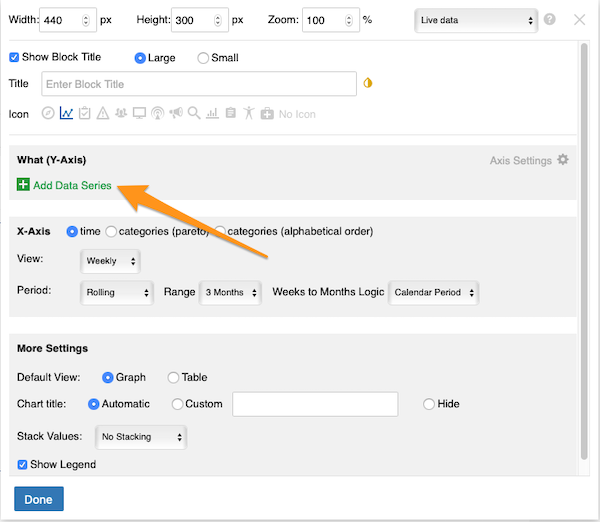
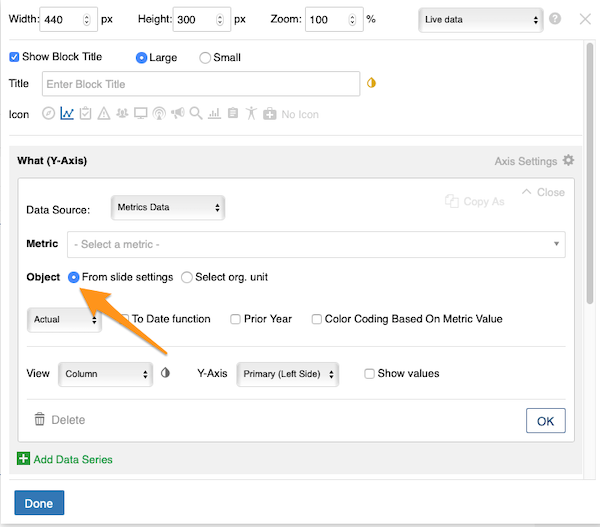
Please note: when you set up charts in your report for the first time, you need to complete one more step: in the chart settings, manually select the From Slide Settings option, because the default setup is Select org. unit from the org. structure. You only have to do this the first time you create a chart.
Set the org. unit in the slide settings
Select the org. unit of the slide
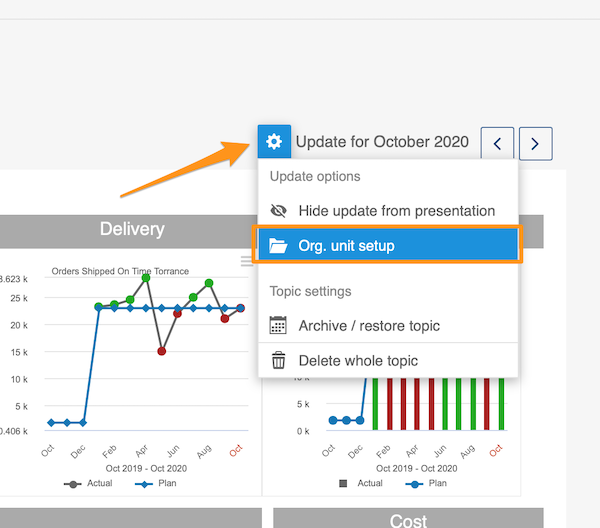
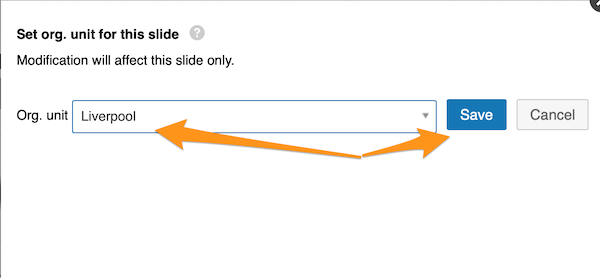
To set up the org. unit for each slide separately, go to the slide settings, select Org. unit setup from the submenu and then choose your org. unit.
Use this option when you are creating slides with charts and each slide displays data of a different org. unit. You can easily copy your slide and change the org. unit.
Copy the slide for another org. unit
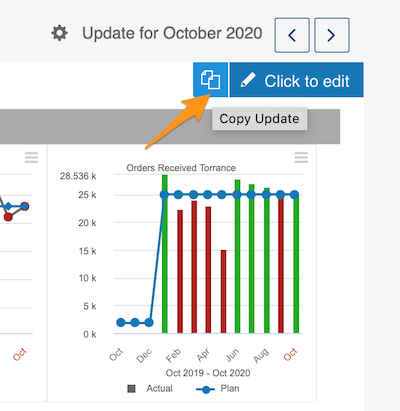
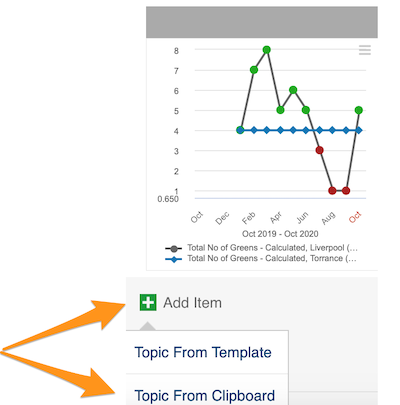
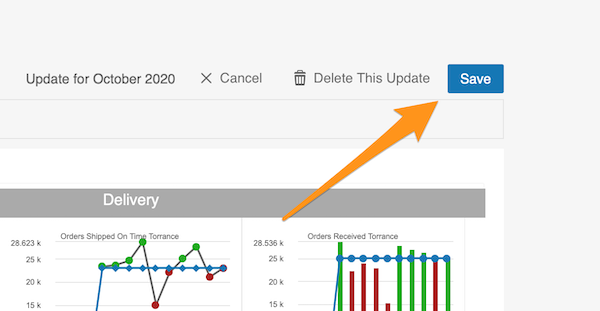
To copy a slide (update), click your slide and the two pages icon. Then choose Add item – Topic From Clipboard and Save your slide. Then choose Org. unit setup in the slide settings submenu and change your org. unit.
Set the org. unit in the chart settings
Take the org. unit from the settings
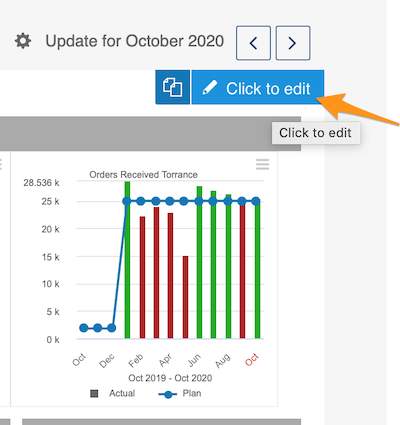
You can also set up the org. unit in each chart individually. You can choose the object From Slide Settings (if you set up your default org. unit in the report settings or in the slide settings).
Pick any org. unit
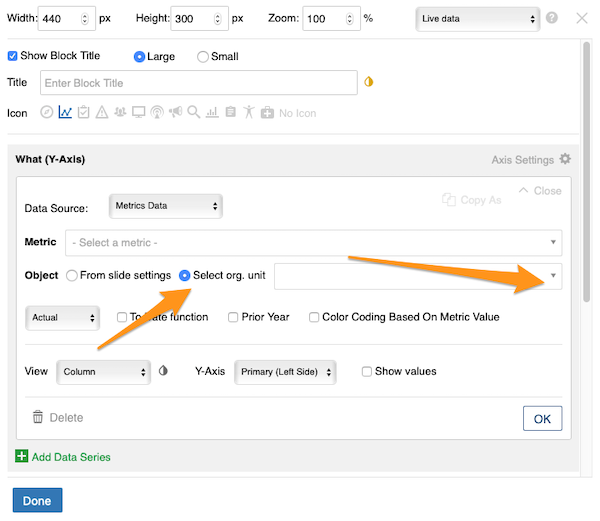
Or you can choose any org. unit from the structure: click the Select org. unit option and choose the unit from the submenu.
This feature is flexible, so you can change your org. unit at the report level, the slide level and the individual chart level, and vice versa.
Objekt (organizační jednotku) dat v grafech reportu můžete nastavit několika způsoby a tuto funkci tak naplno využít.
Upozornění: zatím funguje jen u widgetů Grafy, chystáme ji ale i pro další widgety reportů.
Funkce se vám hodí, pokud:
- vytváříte report s daty grafů pro stejnou org. jednotku,
- máte report s grafy pro jednu jednotku a chcete v něm zobrazit data jiné org. jednotky,
- vytváříte v jednom reportu snímky se stejným rozložením grafů, ale pro různé org. jednotky.
Podívejte se na video návod
Reporty / správa org. jednotek v grafech (textový návod najdete níže):
Nastavení org. jednotky v nastavení reportu
Výběr výchozí org. jednotky
Výchozí org. jednotku pro celý report vyberete v nastavení reportu. Tuto možnost použijte, když připravujete report s daty pro stejnou org. jednotku.
Použití reportu pro jinou org. jednotku
Chcete-li stejný report zobrazit s daty jiné org. jednotky, jednoduše si ho zkopírujte. Pak změňte výchozí org. jednotku a klikněte na tlačítko Nastavit pro všechny snímky. Data všech grafů se automaticky přepnou na vybranou jednotku.
Přepnutí nových grafů na nastavení snímku
Upozornění: při prvním nastavování grafů v reportu je potřeba ještě jeden krok. V nastavení grafu ručně vyberte možnost Z nastavení snímku, protože výchozí volba je Vybrat org. jednotku z organizační struktury. Stačí to udělat jen u prvního grafu, který vytvoříte.
Nastavení org. jednotky v nastavení snímku
Výběr org. jednotky snímku
Org. jednotku pro každý snímek zvlášť nastavíte v nastavení snímku: v podnabídce vyberte Nastavení org. jednotky a zvolte jednotku.
Tuto možnost použijte, když vytváříte snímky s grafy a každý snímek zobrazuje data jiné org. jednotky. Snímek snadno zkopírujete a změníte mu org. jednotku.
Kopie snímku pro jinou org. jednotku
Snímek zkopírujete (novinka) tak, že na něj kliknete a zvolíte ikonu dvou stránek. Pak vyberte Přidat položku – Téma ze schránky a snímek Uložte. Nakonec v podnabídce nastavení snímku zvolte Nastavení org. jednotky a org. jednotku změňte.
Nastavení org. jednotky v nastavení grafu
Převzetí org. jednotky z nastavení
Org. jednotku můžete nastavit i u každého grafu zvlášť. Objekt můžete převzít volbou Z nastavení snímku (pokud jste výchozí org. jednotku nastavili v nastavení reportu nebo snímku).
Výběr libovolné org. jednotky
Nebo můžete vybrat libovolnou org. jednotku ze struktury: klikněte na možnost Vybrat org. jednotku a jednotku zvolte v podnabídce.
Funkce je flexibilní: org. jednotku můžete měnit na úrovni reportu, snímku i jednotlivého grafu, a to oběma směry.
Potřebujete další pomoc?
Napište nám. V pracovní dny obvykle odpovídáme do hodiny.