Rapports : définir l'unité organisationnelle des widgets Graphiques
Traduction automatique de l'anglais. Original en anglais affiché.
You have several options for setting up the object (org. unit) of the data in your report’s charts, and for benefiting from this functionality.
Please note: at the moment, this functionality is available for Charts widgets only, but we are planning to extend it to other report widgets too.
This feature will help you if:
- you are creating a report with charts’ data for the same org. unit,
- you have a report with charts for one unit and would like to use the same report to display the data of a different org. unit,
- you are creating slides with the same charts’ layout, but for different org. units within the same report.
Watch the video guide
Reports / Charts Org. Units Management (text instructions below):
Set the org. unit in the report settings
Select the default org. unit
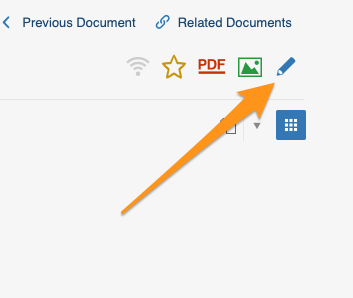
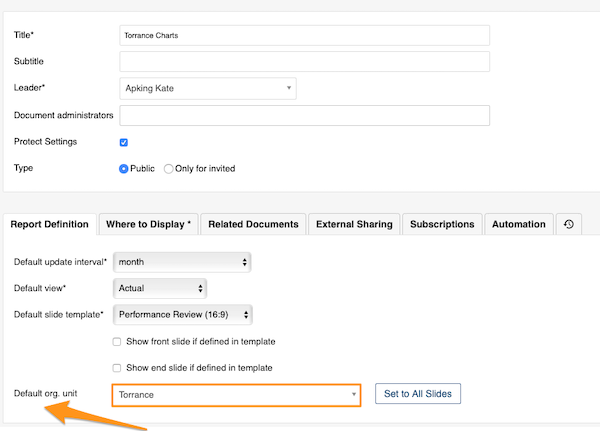
To set up a default org. unit for your whole report, go to your report settings and select your default org. unit. Use this option when you are setting up a report with data for the same org. unit.
Reuse the report for another org. unit
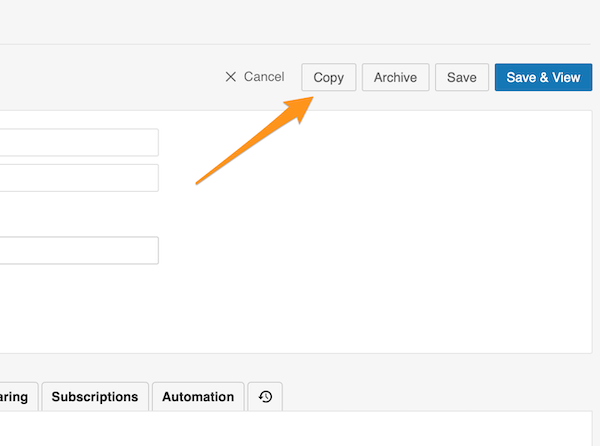
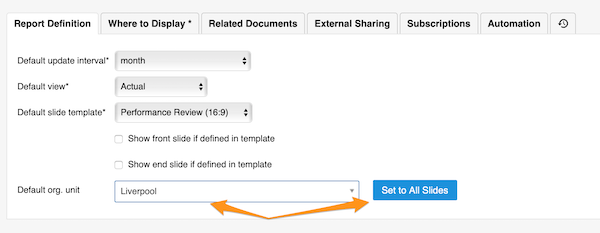
If you would like to set up the same report but display data for a different org. unit, you can easily make a copy of that report. Then just change the default org. unit and click the Set to All Slides button. All charts’ data are updated automatically with the unit of your choice.
Switch new charts to the slide settings
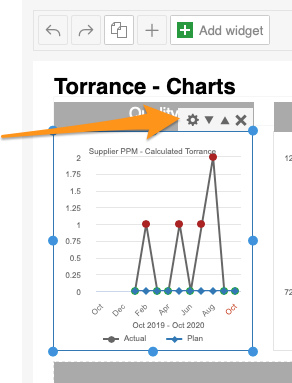
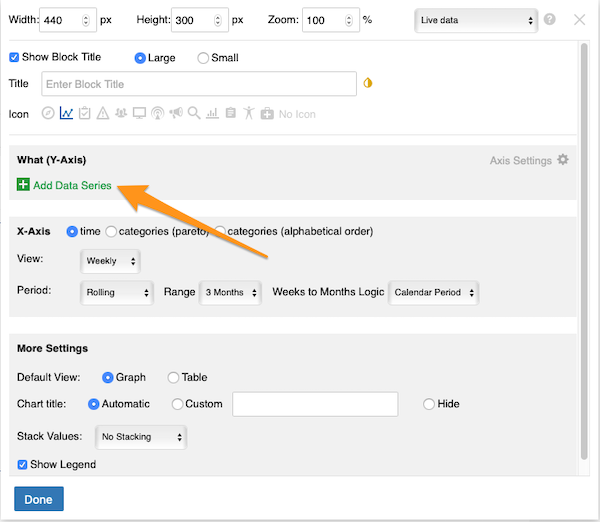
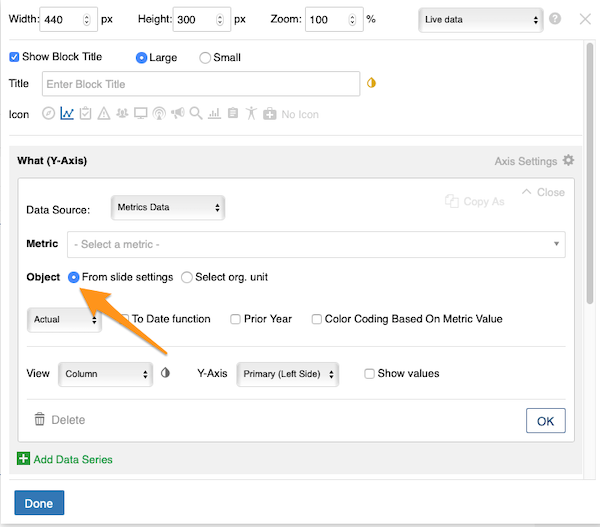
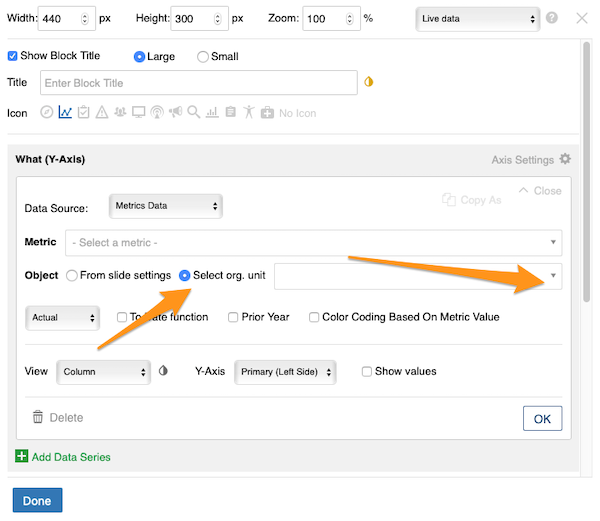
Please note: when you set up charts in your report for the first time, you need to complete one more step: in the chart settings, manually select the From Slide Settings option, because the default setup is Select org. unit from the org. structure. You only have to do this the first time you create a chart.
Set the org. unit in the slide settings
Select the org. unit of the slide
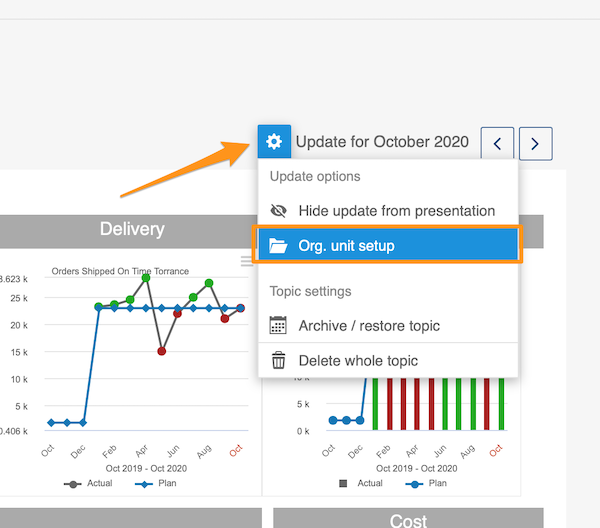
To set up the org. unit for each slide separately, go to the slide settings, select Org. unit setup from the submenu and then choose your org. unit.
Use this option when you are creating slides with charts and each slide displays data of a different org. unit. You can easily copy your slide and change the org. unit.
Copy the slide for another org. unit
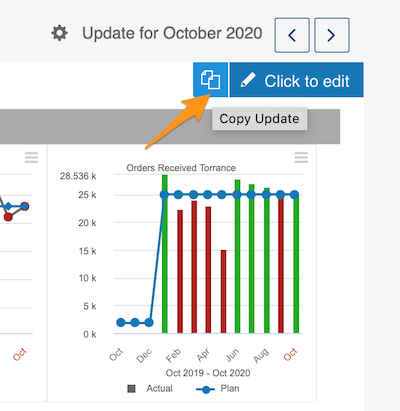
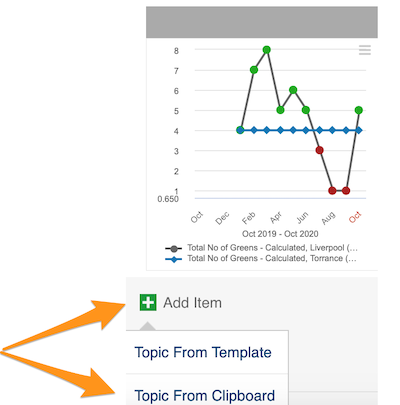
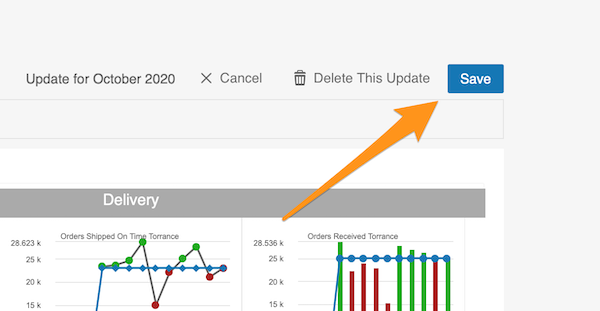
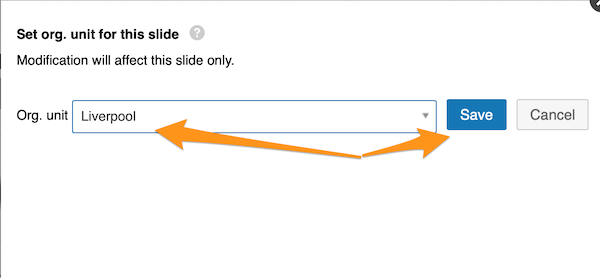
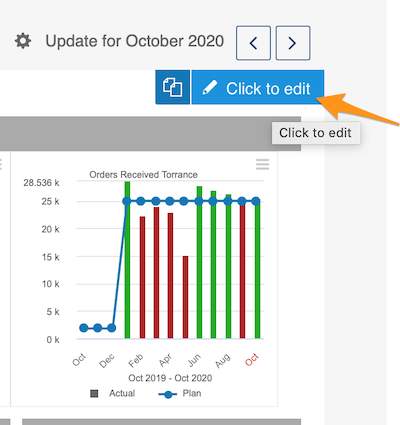
To copy a slide (update), click your slide and the two pages icon. Then choose Add item – Topic From Clipboard and Save your slide. Then choose Org. unit setup in the slide settings submenu and change your org. unit.
Set the org. unit in the chart settings
Take the org. unit from the settings
You can also set up the org. unit in each chart individually. You can choose the object From Slide Settings (if you set up your default org. unit in the report settings or in the slide settings).
Pick any org. unit
Or you can choose any org. unit from the structure: click the Select org. unit option and choose the unit from the submenu.
This feature is flexible, so you can change your org. unit at the report level, the slide level and the individual chart level, and vice versa.
Vous disposez de plusieurs options pour définir l’objet (unité organisationnelle) des données affichées dans les graphiques de votre rapport, et tirer parti de cette fonctionnalité.
Remarque : pour l’instant, cette fonctionnalité n’est disponible que pour les widgets Graphiques, mais nous prévoyons de l’étendre aux autres widgets des rapports.
Cette fonctionnalité vous sera utile si :
- vous créez un rapport dont les graphiques portent sur la même unité organisationnelle,
- vous avez un rapport avec des graphiques pour une unité et souhaitez l’utiliser pour afficher les données d’une autre unité,
- vous créez, dans un même rapport, des diapositives avec la même disposition de graphiques, mais pour des unités organisationnelles différentes.
Regarder le tutoriel vidéo
Rapports / Gestion des unités organisationnelles des graphiques (instructions écrites ci-dessous) :
Définir l’unité dans les paramètres du rapport
Choisir l’unité organisationnelle par défaut
Pour définir une unité organisationnelle par défaut pour tout le rapport, ouvrez les paramètres du rapport et sélectionnez-la. Utilisez cette option lorsque toutes les données du rapport portent sur la même unité.
Réutiliser le rapport pour une autre unité
Pour afficher le même rapport avec les données d’une autre unité organisationnelle, faites simplement une copie du rapport. Modifiez ensuite l’unité par défaut et cliquez sur le bouton Appliquer à toutes les diapositives. Les données de tous les graphiques sont alors mises à jour automatiquement pour l’unité choisie.
Basculer les nouveaux graphiques sur les paramètres de la diapositive
Remarque : lorsque vous configurez les graphiques d’un rapport pour la première fois, une étape supplémentaire est nécessaire. Dans les paramètres du graphique, sélectionnez manuellement l’option Depuis les paramètres de la diapositive, car l’option par défaut est Sélectionner l’unité organisationnelle dans la structure organisationnelle. Vous ne devez le faire qu’à la première création d’un graphique.
Définir l’unité dans les paramètres de la diapositive
Choisir l’unité de la diapositive
Pour définir l’unité organisationnelle de chaque diapositive séparément, ouvrez les paramètres de la diapositive, sélectionnez Configuration de l’unité organisationnelle dans le sous-menu, puis choisissez votre unité.
Utilisez cette option si vous créez des diapositives avec des graphiques et que chacune affiche les données d’une unité différente. Vous pouvez facilement copier la diapositive et changer d’unité.
Copier la diapositive pour une autre unité
Pour copier une diapositive (mise à jour), cliquez sur la diapositive puis sur l’icône des deux pages. Choisissez ensuite Ajouter un élément – Sujet depuis le presse-papiers et Enregistrez la diapositive. Sélectionnez enfin Configuration de l’unité organisationnelle dans le sous-menu des paramètres de la diapositive et changez d’unité.
Définir l’unité dans les paramètres du graphique
Reprendre l’unité des paramètres
Vous pouvez aussi définir l’unité organisationnelle de chaque graphique individuellement. Choisissez l’objet Depuis les paramètres de la diapositive (si vous avez défini une unité par défaut dans les paramètres du rapport ou de la diapositive).
Choisir n’importe quelle unité
Vous pouvez aussi choisir n’importe quelle unité de la structure : cliquez sur l’option Sélectionner l’unité organisationnelle et choisissez l’unité dans le sous-menu.
Cette fonctionnalité est souple : vous pouvez changer d’unité organisationnelle au niveau du rapport, de la diapositive ou de chaque graphique, et inversement.
Besoin d'aide supplémentaire ?
Écrivez-nous. Les jours ouvrés, nous répondons en général en moins d'une heure.