So weisen Sie eine Aufgabe direkt aus einem Meeting zu und verknüpfen ein Meeting mit einer Maßnahmenliste
Maschinelle Übersetzung aus dem Englischen. Englisches Original wird angezeigt.
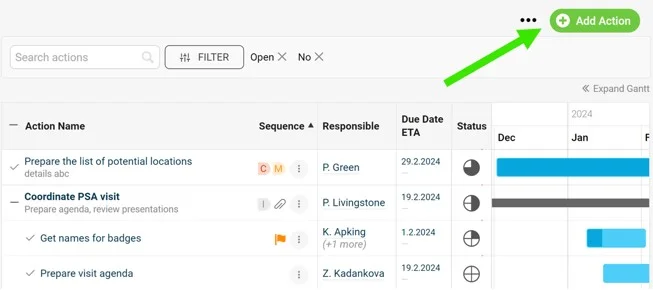
The Standardized Meetings module gives you two options for assigning a task directly from a meeting document: create a new action as part of the Standardized Meeting document, or create a new (or use an existing) action list in the Action Lists module and link it to your Standardized Meeting as a related document.
Add an action in the meeting
Create the action directly from the meeting document, as shown below.
Link an action list to the meeting
-
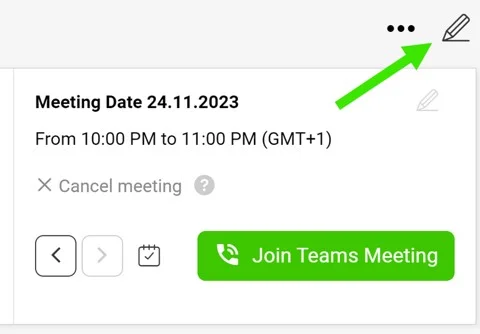
Open the edit screen. Go to the meeting document edit screen via the pencil icon in the upper right corner.
-
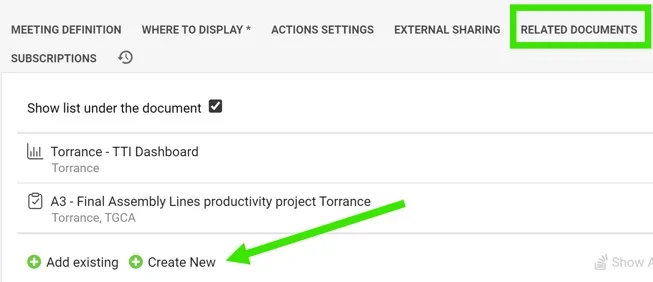
Go to Related Documents. Scroll down to the Related Documents tab.
-
Add a document. Click the Add document button.
-
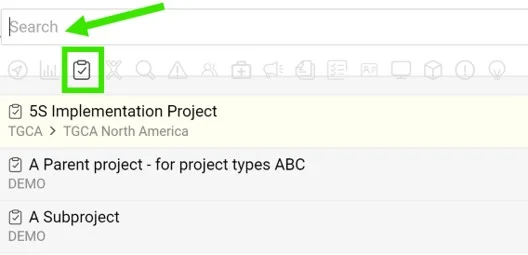
Select the document type. Select the Action lists icon as the document type.
-
Pick or create the action list. Select Existing if your action list has already been created and search for it by its title, or select Create new to get a new one.
-
Save. Save and go to the meeting document.
-
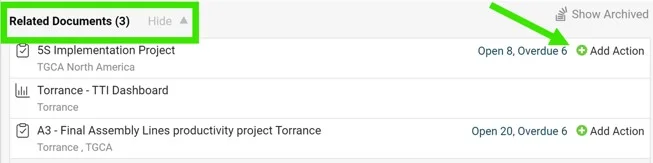
Find the linked action list. Your action list appears at the bottom as a Related Document.
-
Assign the tasks. When you assign a new task, you can either click the action list name to open the action list document, or click the Add Action button to assign the task directly from the meeting document. The new task is added to the action list document automatically.
Das Modul Standardisierte Meetings bietet zwei Möglichkeiten, eine Aufgabe direkt aus einem Meeting-Dokument zuzuweisen: Sie legen eine neue Maßnahme als Teil des Meeting-Dokuments an, oder Sie legen im Modul Maßnahmenlisten eine neue Maßnahmenliste an (oder nutzen eine vorhandene) und verknüpfen sie als zugehöriges Dokument mit Ihrem standardisierten Meeting.
Maßnahme im Meeting hinzufügen
Legen Sie die Maßnahme direkt im Meeting-Dokument an, wie unten gezeigt.
Maßnahmenliste mit dem Meeting verknüpfen
-
Bearbeitungsansicht öffnen. Öffnen Sie die Bearbeitungsansicht des Meeting-Dokuments über das Stift-Symbol oben rechts.
-
Zu Zugehörige Dokumente wechseln. Scrollen Sie nach unten zur Registerkarte Zugehörige Dokumente.
-
Dokument hinzufügen. Klicken Sie auf Dokument hinzufügen.
-
Dokumenttyp wählen. Wählen Sie als Dokumenttyp das Symbol Maßnahmenlisten.
-
Maßnahmenliste wählen oder anlegen. Wählen Sie Vorhanden, wenn Ihre Maßnahmenliste bereits existiert, und suchen Sie sie über den Titel, oder wählen Sie Neu erstellen für eine neue.
-
Speichern. Speichern Sie und wechseln Sie zum Meeting-Dokument.
-
Verknüpfte Maßnahmenliste finden. Ihre Maßnahmenliste erscheint unten als Zugehöriges Dokument.
-
Aufgaben zuweisen. Um eine neue Aufgabe zuzuweisen, klicken Sie entweder auf den Namen der Maßnahmenliste, um sie zu öffnen, oder auf Maßnahme hinzufügen, um die Aufgabe direkt aus dem Meeting-Dokument zuzuweisen. Die neue Aufgabe wird automatisch in die Maßnahmenliste übernommen.
Brauchen Sie weitere Hilfe?
Schreiben Sie uns. An Werktagen antworten wir meist innerhalb einer Stunde.