Ako prideliť úlohu priamo z porady. Ako prepojiť poradu s akčným zoznamom.
Strojový preklad z angličtiny. Zobrazený je anglický originál.
The Standardized Meetings module gives you two options for assigning a task directly from a meeting document: create a new action as part of the Standardized Meeting document, or create a new (or use an existing) action list in the Action Lists module and link it to your Standardized Meeting as a related document.
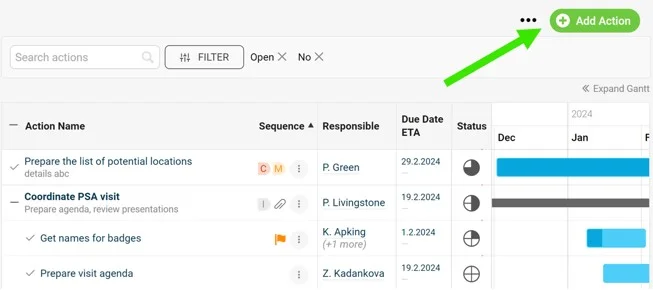
Add an action in the meeting
Create the action directly from the meeting document, as shown below.
Link an action list to the meeting
-
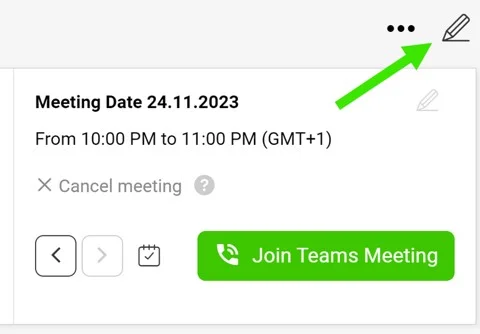
Open the edit screen. Go to the meeting document edit screen via the pencil icon in the upper right corner.
-
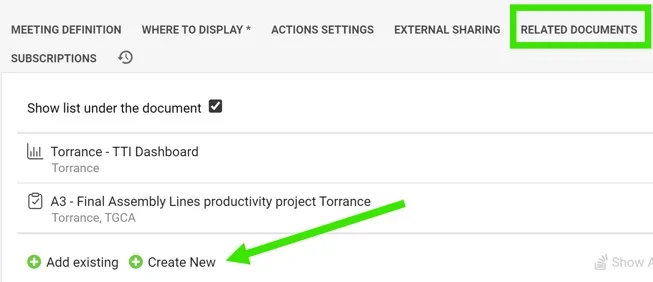
Go to Related Documents. Scroll down to the Related Documents tab.
-
Add a document. Click the Add document button.
-
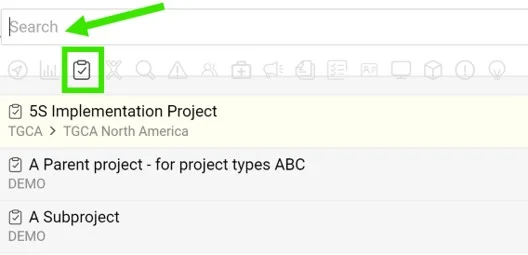
Select the document type. Select the Action lists icon as the document type.
-
Pick or create the action list. Select Existing if your action list has already been created and search for it by its title, or select Create new to get a new one.
-
Save. Save and go to the meeting document.
-
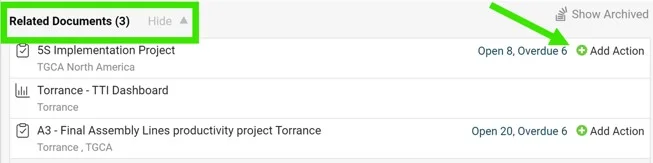
Find the linked action list. Your action list appears at the bottom as a Related Document.
-
Assign the tasks. When you assign a new task, you can either click the action list name to open the action list document, or click the Add Action button to assign the task directly from the meeting document. The new task is added to the action list document automatically.
Modul Štandardizované porady vám ponúka dve možnosti, ako prideliť úlohu priamo z dokumentu porady: vytvoriť novú akciu priamo v dokumente štandardizovanej porady, alebo vytvoriť nový (či použiť existujúci) akčný zoznam v module Akčné zoznamy a prepojiť ho so štandardizovanou poradou ako súvisiaci dokument.
Pridanie akcie na porade
Akciu vytvorte priamo v dokumente porady, ako vidíte nižšie.
Prepojenie akčného zoznamu s poradou
-
Otvorte obrazovku úprav. Na obrazovku úprav dokumentu porady prejdete cez ikonu ceruzky v pravom hornom rohu.
-
Prejdite na Súvisiace dokumenty. Posuňte sa nižšie na kartu Súvisiace dokumenty.
-
Pridajte dokument. Kliknite na tlačidlo Pridať dokument.
-
Zvoľte typ dokumentu. Ako typ dokumentu zvoľte ikonu Akčné zoznamy.
-
Vyberte alebo vytvorte akčný zoznam. Ak už akčný zoznam existuje, zvoľte Existujúci a vyhľadajte ho podľa názvu; ak chcete nový, zvoľte Vytvoriť nový.
-
Uložte. Uložte a prejdite do dokumentu porady.
-
Nájdite prepojený akčný zoznam. Akčný zoznam sa zobrazí v dolnej časti ako Súvisiaci dokument.
-
Prideľte úlohy. Pri pridelení novej úlohy môžete kliknúť na názov akčného zoznamu a otvoriť jeho dokument, alebo kliknúť na tlačidlo Pridať akciu a prideliť úlohu priamo z dokumentu porady. Nová úloha sa do akčného zoznamu pridá automaticky.
Potrebujete ďalšiu pomoc?
Napíšte nám. V pracovné dni zvyčajne odpovedáme do hodiny.