Cómo asignar una tarea directamente desde una reunión. Cómo vincular una reunión con un plan de acción.
Traducción automática del inglés. Se muestra el original en inglés.
The Standardized Meetings module gives you two options for assigning a task directly from a meeting document: create a new action as part of the Standardized Meeting document, or create a new (or use an existing) action list in the Action Lists module and link it to your Standardized Meeting as a related document.
Add an action in the meeting
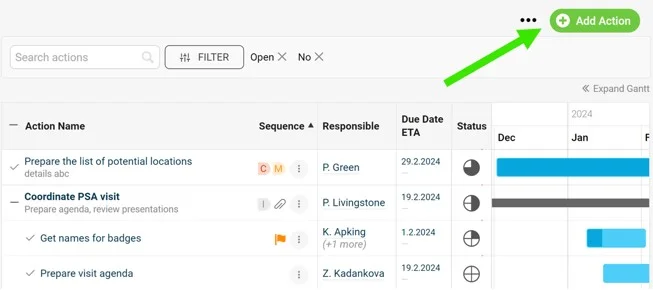
Create the action directly from the meeting document, as shown below.
Link an action list to the meeting
-
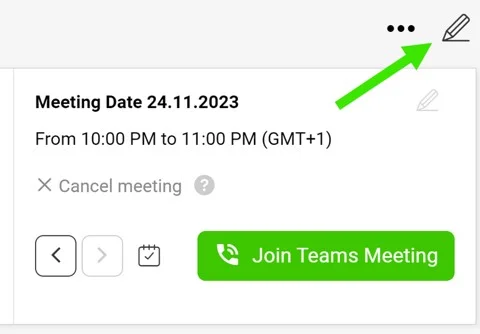
Open the edit screen. Go to the meeting document edit screen via the pencil icon in the upper right corner.
-
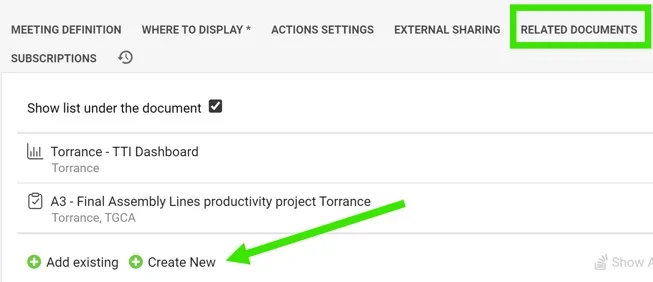
Go to Related Documents. Scroll down to the Related Documents tab.
-
Add a document. Click the Add document button.
-
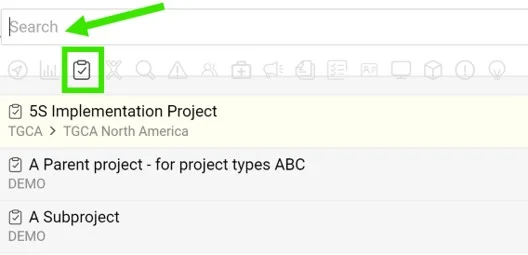
Select the document type. Select the Action lists icon as the document type.
-
Pick or create the action list. Select Existing if your action list has already been created and search for it by its title, or select Create new to get a new one.
-
Save. Save and go to the meeting document.
-
Find the linked action list. Your action list appears at the bottom as a Related Document.
-
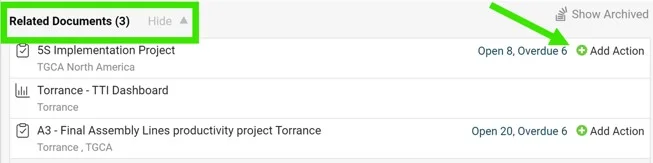
Assign the tasks. When you assign a new task, you can either click the action list name to open the action list document, or click the Add Action button to assign the task directly from the meeting document. The new task is added to the action list document automatically.
El módulo Reuniones estandarizadas le ofrece dos formas de asignar una tarea directamente desde una reunión: crear una nueva acción dentro del documento de la reunión estandarizada, o crear un plan de acción nuevo (o usar uno existente) en el módulo Planes de acción y vincularlo a su reunión estandarizada como documento relacionado.
Agregar una acción en la reunión
Cree la acción directamente desde el documento de la reunión, como se muestra a continuación.
Vincular un plan de acción a la reunión
-
Abra la pantalla de edición. Vaya a la pantalla de edición del documento de la reunión con el ícono de lápiz de la esquina superior derecha.
-
Vaya a Documentos relacionados. Desplácese hasta la pestaña Documentos relacionados.
-
Agregue un documento. Haga clic en el botón Agregar documento.
-
Elija el tipo de documento. Elija el ícono Planes de acción como tipo de documento.
-
Elija o cree el plan de acción. Elija Existente si su plan de acción ya está creado y búsquelo por su título, o elija Crear nuevo para crear uno.
-
Guarde. Guarde y vaya al documento de la reunión.
-
Busque el plan de acción vinculado. Su plan de acción aparece al final como Documento relacionado.
-
Asigne las tareas. Al asignar una tarea nueva, puede hacer clic en el nombre del plan de acción para abrirlo, o hacer clic en el botón Agregar acción para asignar la tarea directamente desde el documento de la reunión. La nueva tarea se agrega automáticamente al plan de acción.
¿Necesita más ayuda?
Escríbanos. En días laborables solemos responder en menos de una hora.