Jak zadat úkol přímo z meetingu a jak propojit meeting s akčním listem
Strojový překlad z angličtiny. Zobrazen anglický originál.
The Standardized Meetings module gives you two options for assigning a task directly from a meeting document: create a new action as part of the Standardized Meeting document, or create a new (or use an existing) action list in the Action Lists module and link it to your Standardized Meeting as a related document.
Add an action in the meeting
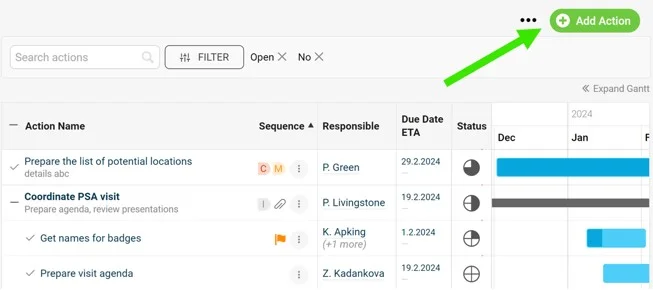
Create the action directly from the meeting document, as shown below.
Link an action list to the meeting
-
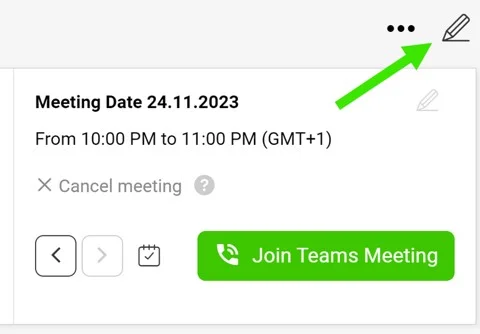
Open the edit screen. Go to the meeting document edit screen via the pencil icon in the upper right corner.
-
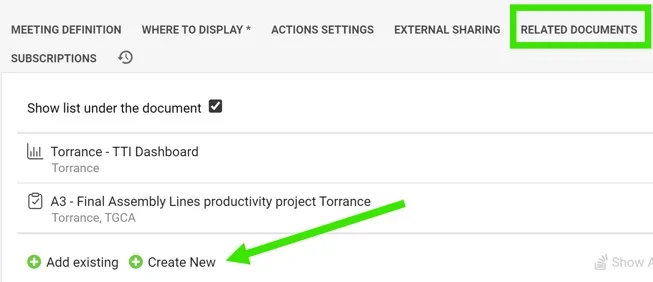
Go to Related Documents. Scroll down to the Related Documents tab.
-
Add a document. Click the Add document button.
-
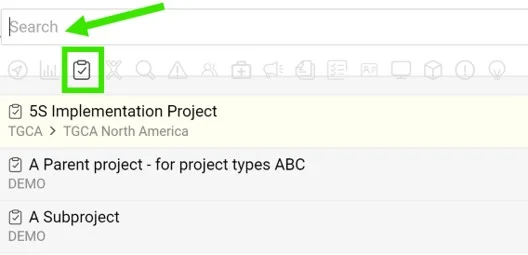
Select the document type. Select the Action lists icon as the document type.
-
Pick or create the action list. Select Existing if your action list has already been created and search for it by its title, or select Create new to get a new one.
-
Save. Save and go to the meeting document.
-
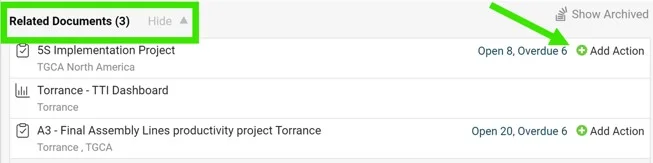
Find the linked action list. Your action list appears at the bottom as a Related Document.
-
Assign the tasks. When you assign a new task, you can either click the action list name to open the action list document, or click the Add Action button to assign the task directly from the meeting document. The new task is added to the action list document automatically.
Modul Standardizované meetingy nabízí dvě možnosti, jak zadat úkol přímo z dokumentu meetingu: vytvořit novou akci jako součást dokumentu standardizovaného meetingu, nebo vytvořit nový (či použít existující) akční list v modulu Akční listy a propojit ho se standardizovaným meetingem jako související dokument.
Přidání akce v meetingu
Akci vytvořte přímo v dokumentu meetingu, jak vidíte níže.
Propojení akčního listu s meetingem
-
Otevřete úpravu dokumentu. Na obrazovku úprav dokumentu meetingu přejdete přes ikonu tužky v pravém horním rohu.
-
Přejděte na Související dokumenty. Sjeďte dolů na záložku Související dokumenty.
-
Přidejte dokument. Klikněte na tlačítko Přidat dokument.
-
Vyberte typ dokumentu. Jako typ dokumentu zvolte ikonu Akční listy.
-
Vyberte nebo vytvořte akční list. Pokud akční list už existuje, zvolte Existující a vyhledejte ho podle názvu; pro nový zvolte Vytvořit nový.
-
Uložte. Uložte a přejděte do dokumentu meetingu.
-
Najděte propojený akční list. Akční list se zobrazí dole jako Související dokument.
-
Zadávejte úkoly. Při zadávání nového úkolu můžete buď kliknout na název akčního listu a otevřít jeho dokument, nebo kliknout na tlačítko Přidat akci a zadat úkol přímo z dokumentu meetingu. Nový úkol se do akčního listu přidá automaticky.
Potřebujete další pomoc?
Napište nám. V pracovní dny obvykle odpovídáme do hodiny.