So richten Sie ein neues standardisiertes Meeting ein
Maschinelle Übersetzung aus dem Englischen. Englisches Original wird angezeigt.
Set up a new standardized meeting with its leader, agenda, attendees and related documents.
Create the meeting
-
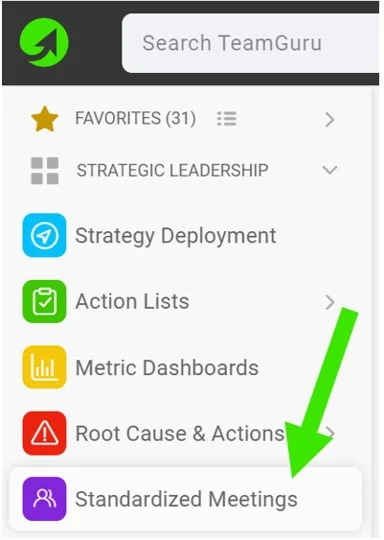
Create a new meeting. Go to your Standardized Meetings module and click the Create New button.

-
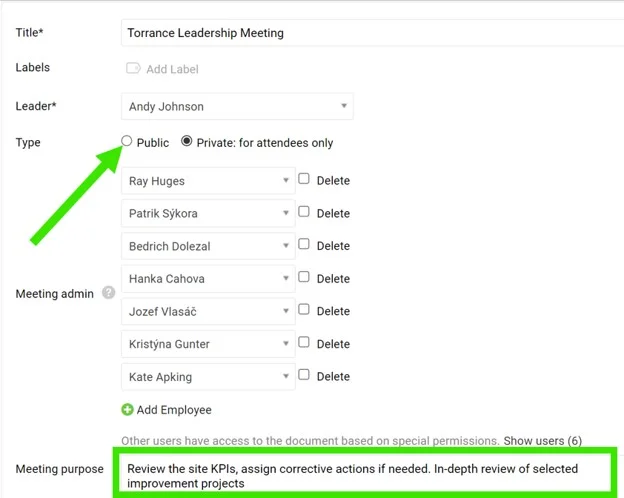
Define the leader and administrators. Define the meeting Leader and Administrators. They will be able to create agenda points and track attendance.
-
Make it public. Select the Public option as the document type if the document should be accessible to all users with appropriate rights to the organization folder.
-
Or limit it to selected users. Select the Private option as the document type if the document should be accessible to selected users only.
-
Define the purpose. Define the meeting purpose and other details.
-
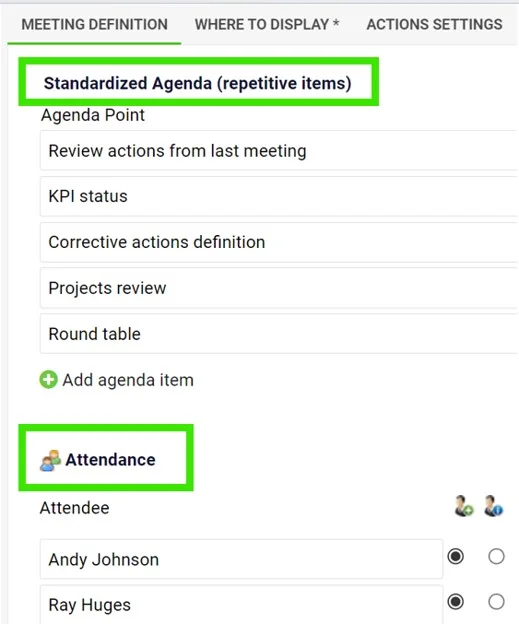
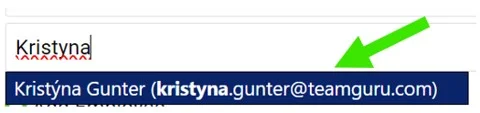
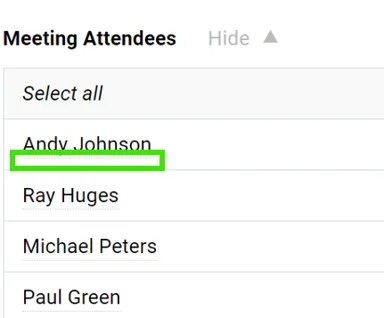
Define the agenda and attendees. Define a standardized Agenda (recurring items) and the Attendees. You can choose existing TeamGuru users with an email address (notifications will be sent to them); dots under the name indicate that an existing user has been added. If you enter only the attendee’s first and last name, the person will not have access to your meeting document.
-
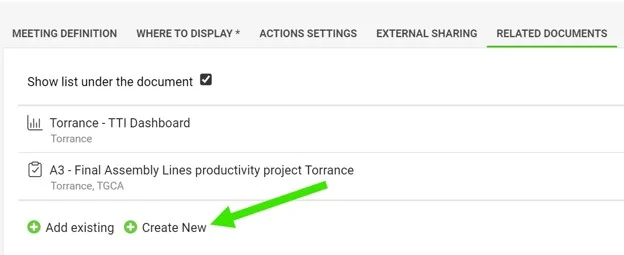
Add related documents. You can also add quick links to other documents in TeamGuru (e.g. a metric dashboard, X-Matrix or A3 project) in the Related Documents section.
-
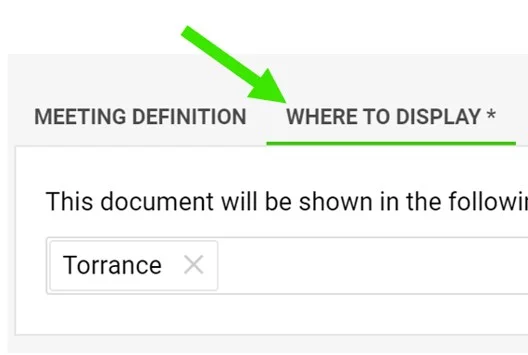
Set where to display it. Set up the Where to Display folder to define where the meeting is saved and displayed.
-
Save the meeting. Click Save & View.
Run the meeting
-
Track attendance and the agenda. Keep a record of the attendees and the meeting agenda.
-
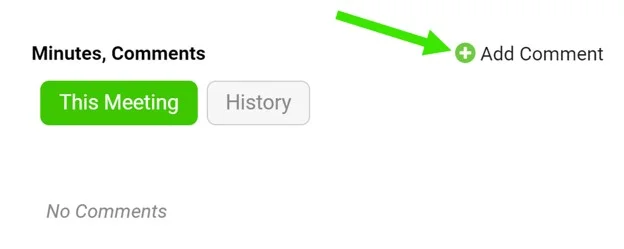
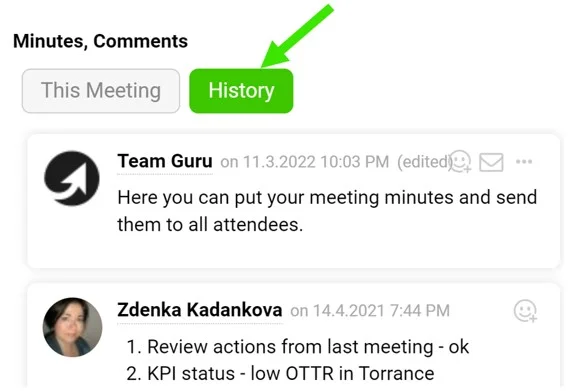
Write the meeting minutes. Use the comment feed for your meeting minutes.
-
Assign tasks. Assign a task directly from the meeting.
Video guide: creating a new standardized meeting
Richten Sie ein neues standardisiertes Meeting mit Leiter, Agenda, Teilnehmern und verknüpften Dokumenten ein.
Meeting anlegen
-
Legen Sie ein neues Meeting an. Öffnen Sie das Modul Standardisierte Meetings und klicken Sie auf die Schaltfläche Neu erstellen.
-
Legen Sie Leiter und Administratoren fest. Füllen Sie die Felder Leiter und Administratoren aus. Diese Personen können Agendapunkte anlegen und die Anwesenheit erfassen.
-
Machen Sie es öffentlich. Wählen Sie als Dokumenttyp Öffentlich, wenn alle Benutzer mit den entsprechenden Rechten für den Organisationsordner Zugriff haben sollen.
-
Oder beschränken Sie es auf ausgewählte Benutzer. Wählen Sie als Dokumenttyp Privat, wenn nur ausgewählte Benutzer Zugriff haben sollen.
-
Beschreiben Sie den Zweck. Geben Sie den Zweck des Meetings und weitere Details an.
-
Legen Sie Agenda und Teilnehmer fest. Legen Sie eine standardisierte Agenda (wiederkehrende Punkte) und die Teilnehmer fest. Sie können bestehende TeamGuru-Benutzer mit E-Mail-Adresse auswählen (sie erhalten Benachrichtigungen); Punkte unter dem Namen zeigen an, dass ein bestehender Benutzer hinzugefügt wurde. Wenn Sie nur Vor- und Nachnamen eines Teilnehmers eingeben, hat diese Person keinen Zugriff auf Ihr Meeting-Dokument.
-
Fügen Sie verknüpfte Dokumente hinzu. Im Bereich Verknüpfte Dokumente können Sie auch Schnelllinks zu anderen Dokumenten in TeamGuru hinzufügen (z. B. ein KPI-Dashboard, eine X-Matrix oder ein A3-Projekt).
-
Legen Sie den Anzeigeort fest. Bestimmen Sie im Ordner Anzeigeort, wo das Meeting gespeichert und angezeigt wird.
-
Speichern Sie das Meeting. Klicken Sie auf Speichern und anzeigen.
Meeting durchführen
-
Erfassen Sie Anwesenheit und Agenda. Dokumentieren Sie Teilnehmer und Agenda des Meetings.
-
Schreiben Sie das Protokoll. Nutzen Sie die Kommentare für Ihr Meeting-Protokoll.
-
Weisen Sie Aufgaben zu. Weisen Sie eine Aufgabe direkt aus dem Meeting zu.
Video-Anleitung: neues standardisiertes Meeting einrichten
Brauchen Sie weitere Hilfe?
Schreiben Sie uns. An Werktagen antworten wir meist innerhalb einer Stunde.