Créer une réunion standardisée
Traduction automatique de l'anglais. Original en anglais affiché.
Set up a new standardized meeting with its leader, agenda, attendees and related documents.
Create the meeting
-
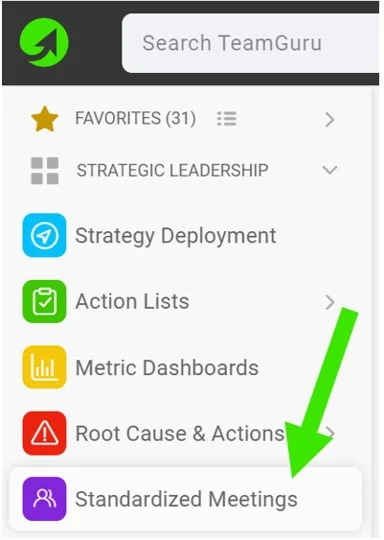
Create a new meeting. Go to your Standardized Meetings module and click the Create New button.

-
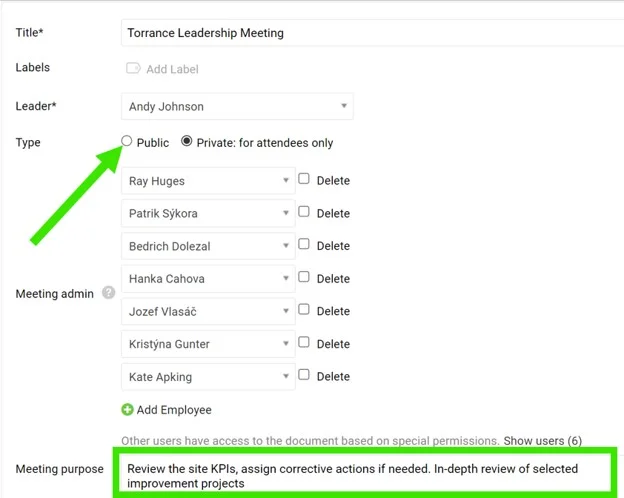
Define the leader and administrators. Define the meeting Leader and Administrators. They will be able to create agenda points and track attendance.
-
Make it public. Select the Public option as the document type if the document should be accessible to all users with appropriate rights to the organization folder.
-
Or limit it to selected users. Select the Private option as the document type if the document should be accessible to selected users only.
-
Define the purpose. Define the meeting purpose and other details.
-
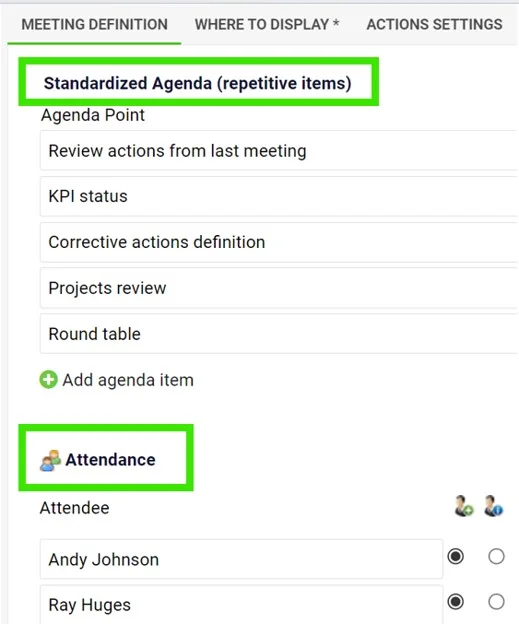
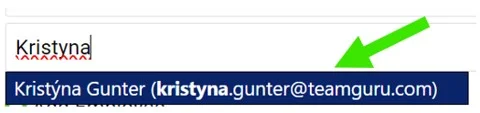
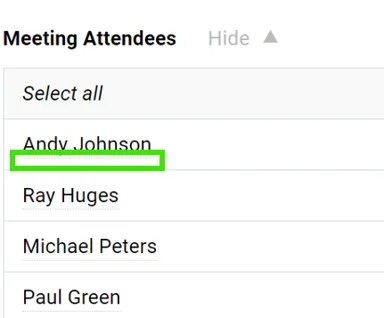
Define the agenda and attendees. Define a standardized Agenda (recurring items) and the Attendees. You can choose existing TeamGuru users with an email address (notifications will be sent to them); dots under the name indicate that an existing user has been added. If you enter only the attendee’s first and last name, the person will not have access to your meeting document.
-
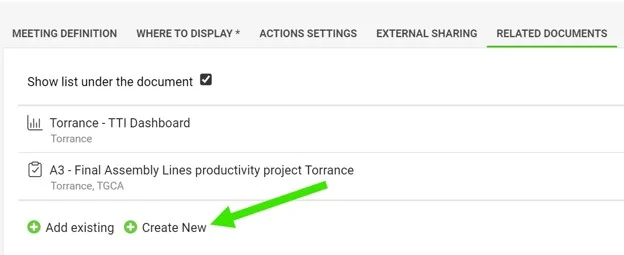
Add related documents. You can also add quick links to other documents in TeamGuru (e.g. a metric dashboard, X-Matrix or A3 project) in the Related Documents section.
-
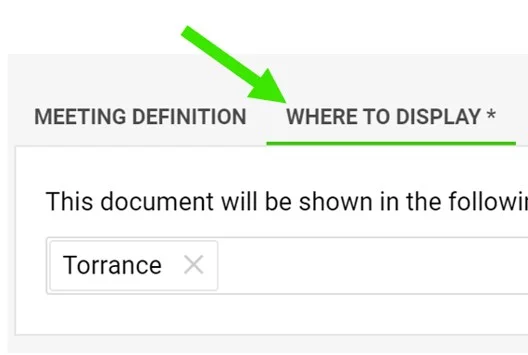
Set where to display it. Set up the Where to Display folder to define where the meeting is saved and displayed.
-
Save the meeting. Click Save & View.
Run the meeting
-
Track attendance and the agenda. Keep a record of the attendees and the meeting agenda.
-
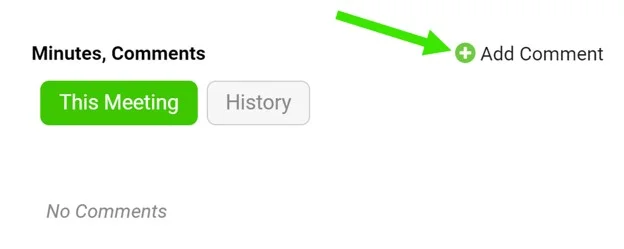
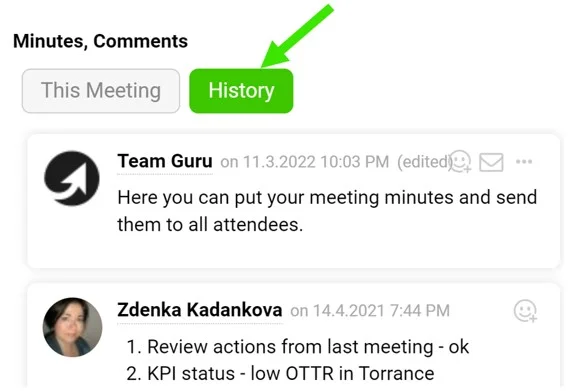
Write the meeting minutes. Use the comment feed for your meeting minutes.
-
Assign tasks. Assign a task directly from the meeting.
Video guide: creating a new standardized meeting
Créez une réunion standardisée avec son responsable, son ordre du jour, ses participants et ses documents liés.
Créer la réunion
-
Créez une réunion. Ouvrez le module Réunions standardisées et cliquez sur le bouton Créer.
-
Désignez le responsable et les administrateurs. Indiquez le Responsable et les Administrateurs de la réunion. Ils pourront créer les points de l’ordre du jour et suivre les présences.
-
Rendez-la publique. Choisissez le type de document Public si le document doit être accessible à tous les utilisateurs disposant des droits sur le dossier de l’organisation.
-
Ou limitez-la à certains utilisateurs. Choisissez le type de document Privé si seuls certains utilisateurs doivent y accéder.
-
Définissez l’objectif. Indiquez l’objectif de la réunion et les autres informations.
-
Définissez l’ordre du jour et les participants. Définissez un Ordre du jour standard (points récurrents) et les Participants. Vous pouvez choisir des utilisateurs TeamGuru existants ayant une adresse e-mail (ils recevront les notifications) ; des points sous le nom indiquent qu’un utilisateur existant a été ajouté. Si vous saisissez seulement le prénom et le nom du participant, cette personne n’aura pas accès au document de la réunion.
-
Ajoutez des documents liés. Dans la section Documents liés, vous pouvez aussi ajouter des liens rapides vers d’autres documents TeamGuru (par exemple un tableau de bord KPI, une X-Matrix ou un projet A3).
-
Choisissez l’emplacement d’affichage. Indiquez le dossier Emplacement d’affichage dans lequel la réunion est enregistrée et affichée.
-
Enregistrez la réunion. Cliquez sur Enregistrer et afficher.
Animer la réunion
-
Suivez les présences et l’ordre du jour. Gardez une trace des participants et de l’ordre du jour.
-
Rédigez le compte rendu. Utilisez le fil de commentaires pour le compte rendu de la réunion.
-
Attribuez des tâches. Attribuez une tâche directement depuis la réunion.
Tutoriel vidéo : créer une réunion standardisée
Besoin d'aide supplémentaire ?
Écrivez-nous. Les jours ouvrés, nous répondons en général en moins d'une heure.