Cómo iniciar sesión con verificación en dos pasos (MFA)
Traducción automática del inglés. Se muestra el original en inglés.
2-Step Verification (also known as two-factor authentication) adds an extra layer of security to your account. After you set it up once, you sign in to your account in two steps, using:
- your username and password, and
- a one-time passcode from your phone (your mobile authenticator app gives you a different code each time you sign in).
Video Guide (text instructions below)
One-time 2-Step Verification setup
-
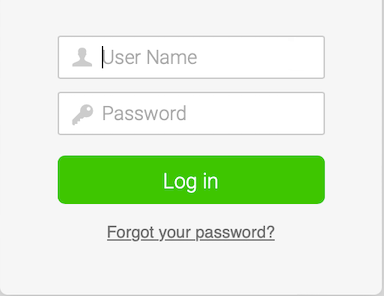
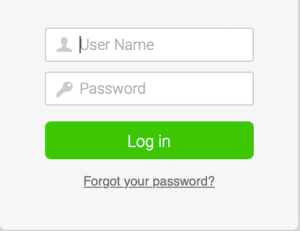
Log in. Enter your user name and password and click the Log in button.
-
Start the setup. Click the Set up Now button.
Note: You can postpone the 2-Step Verification setup to your next login (two times only). If now is not a convenient time, click Postpone Setup.

-
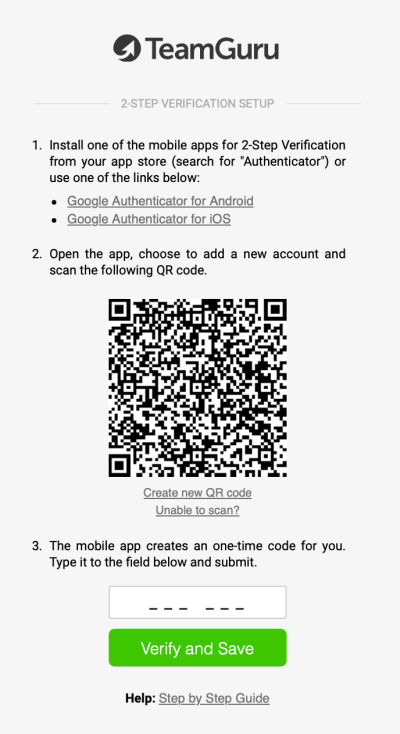
Follow the setup process. Go through the 2-Step Verification setup as described in the next steps.
-
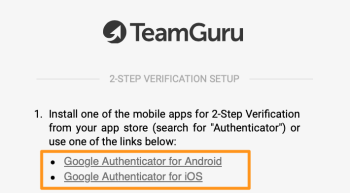
Install an authenticator app. Install one of the mobile apps for 2-Step Verification from your app store (search for “Authenticator”) or use one of these links:
- Google Authenticator for Android
- Google Authenticator for iOS
- Microsoft Authenticator for Android
- Microsoft Authenticator for iOS
-
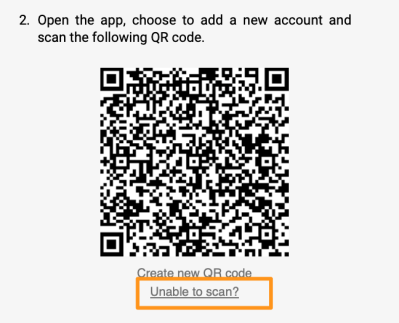
Scan the QR code. Open the app, choose to add a new account and scan the QR code.
If you are logging in on your mobile, click Unable to scan? and enter the code in your mobile app (use copy and paste).
-
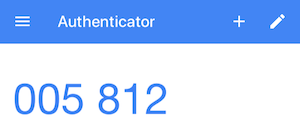
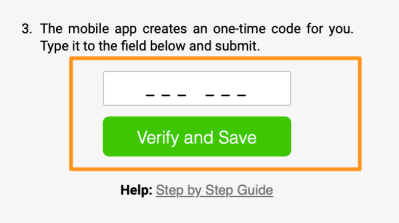
Verify the code. Type in the one-time code from your authenticator app and click the Verify and Save button.
Login after setting up 2-Step Verification
Log in with a one-time code
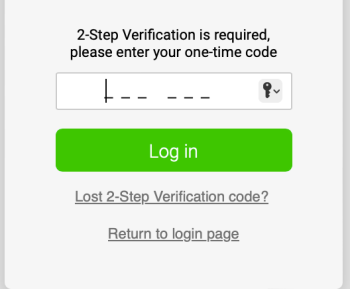
After you set up 2-Step Verification, you just enter your username, your password and a new one-time code from your authenticator mobile app at each login. The code keeps changing, so you need to use a new code whenever you log in.
Lost your 2-Step Verification code
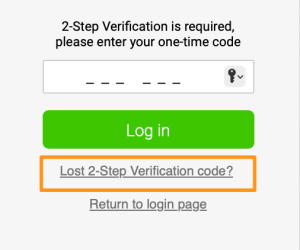
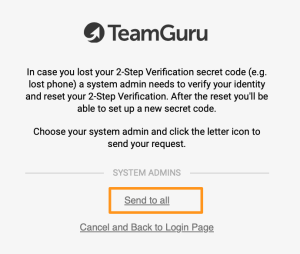
If you lose your 2-Step Verification code, click Lost 2-Step Verification code? and select a system administrator from the list, or click Send to all. Your system administrator receives a notification that your 2-Step Verification needs to be verified and reset.
If your company doesn’t require 2-Step Verification but you would like to set it up, see How to enable 2-Step Verification.
La verificación en dos pasos (también llamada autenticación de dos factores) agrega una capa adicional de seguridad a su cuenta. Después de configurarla una vez, inicia sesión en su cuenta en dos pasos, con:
- su nombre de usuario y contraseña, y
- un código de un solo uso de su teléfono (la app de autenticación le da un código distinto cada vez que inicia sesión).
Video (instrucciones escritas a continuación)
Configuración única de la verificación en dos pasos
-
Inicie sesión. Ingrese su nombre de usuario y contraseña y haga clic en el botón Iniciar sesión.
-
Inicie la configuración. Haga clic en el botón Configurar ahora.
Nota: puede posponer la configuración de la verificación en dos pasos hasta su próximo inicio de sesión (solo dos veces). Si ahora no es buen momento, haga clic en Posponer configuración.
-
Siga el proceso de configuración. Complete la configuración de la verificación en dos pasos como se describe en los pasos siguientes.
-
Instale una app de autenticación. Instale una de las apps móviles de verificación en dos pasos desde su tienda de apps (busque “Authenticator”) o use uno de estos enlaces:
- Google Authenticator para Android
- Google Authenticator para iOS
- Microsoft Authenticator para Android
- Microsoft Authenticator para iOS
-
Escanee el código QR. Abra la app, elija agregar una cuenta nueva y escanee el código QR.
Si inicia sesión desde su teléfono, haga clic en ¿No puede escanear? e ingrese el código en la app móvil (copie y pegue).
-
Verifique el código. Escriba el código de un solo uso de su app de autenticación y haga clic en el botón Verificar y guardar.
Inicio de sesión después de configurar la verificación en dos pasos
Iniciar sesión con un código de un solo uso
Después de configurar la verificación en dos pasos, en cada inicio de sesión solo ingresa su nombre de usuario, su contraseña y un nuevo código de un solo uso de la app de autenticación. El código cambia constantemente, así que necesita uno nuevo cada vez que inicia sesión.
Si perdió el código de verificación en dos pasos
Si perdió el código de verificación en dos pasos, haga clic en ¿Perdió el código de verificación en dos pasos? y seleccione un administrador del sistema de la lista, o haga clic en Enviar a todos. El administrador del sistema recibe una notificación de que debe verificar y restablecer su verificación en dos pasos.
Si su empresa no exige la verificación en dos pasos pero quiere configurarla, consulte Cómo activar la verificación en dos pasos.
¿Necesita más ayuda?
Escríbanos. En días laborables solemos responder en menos de una hora.