Statut de prise de connaissance : qui a été informé d'un document
Traduction automatique de l'anglais. Original en anglais affiché.
The document Acknowledgement Status tool gives you a quick overview of who has been, has not been, or should be informed about a particular document. It makes administering your documents easier.
Open the acknowledgement status
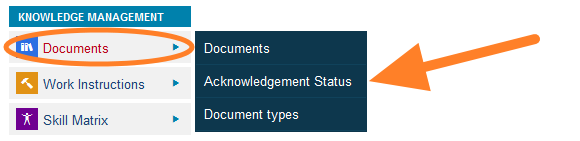
Go to Documents and select the Acknowledgement Status submenu.
Select the organization unit
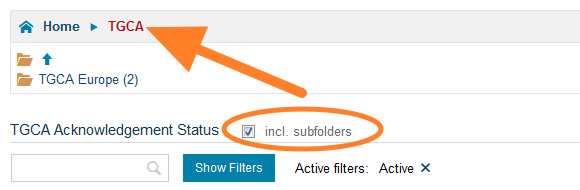
Go to the organization unit for which the status report should be printed. Tick incl. subfolders to get a complete overview of the whole folder including its subfolders, or leave it empty to see only the documents of that particular folder.
Read the status marks
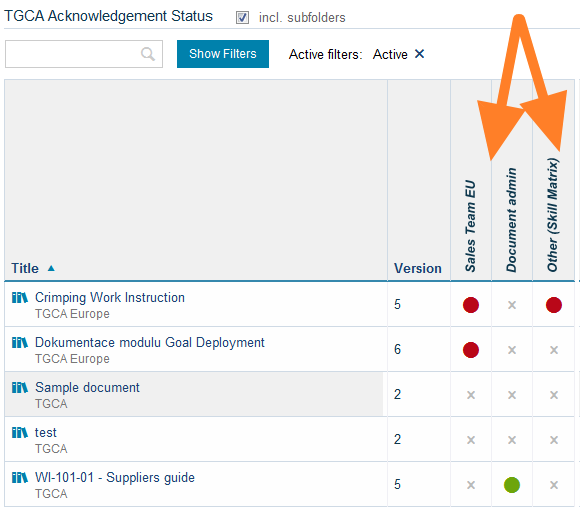
See the acknowledgement status for each document and user group.
The following status marks are used:
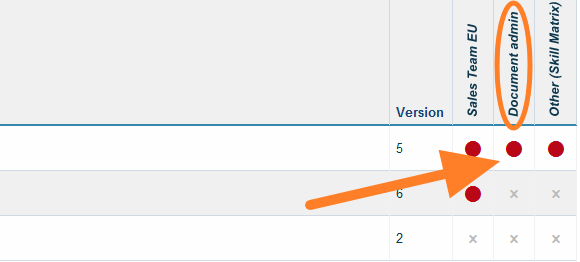
- a red mark = not all employees have been informed
- a green mark = all required employees have been informed
- a cross mark = the document is not relevant to the user group
Mark a document as relevant
If the document is relevant to a particular user group, click the grey cross mark, tick Yes and click Confirm.
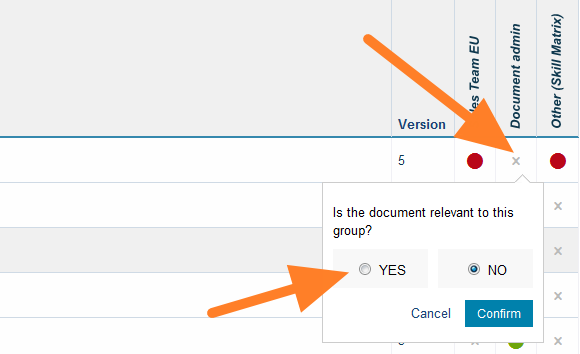
The status mark changes to red, which means the user group needs to be informed.
Check the added users
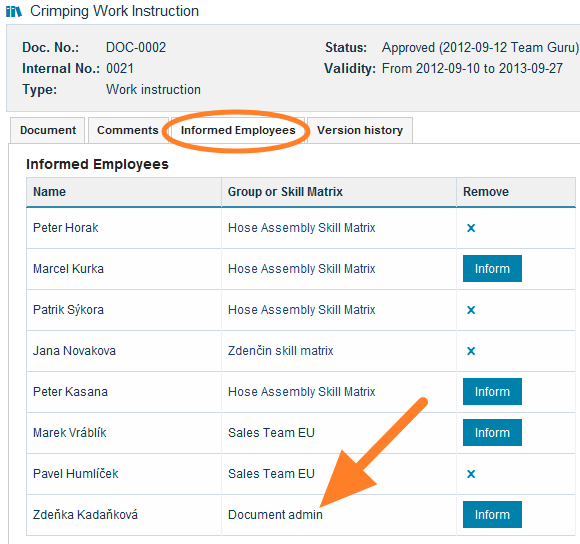
The to-be-informed users are added to the document automatically. This is a more convenient and faster way to add to-be-informed users to a document.
L’outil Statut de prise de connaissance vous montre d’un coup d’œil qui a été informé d’un document, qui ne l’a pas été et qui devrait l’être. Il simplifie la gestion de vos documents.
Ouvrir le statut de prise de connaissance
Ouvrez Documents et sélectionnez le sous-menu Statut de prise de connaissance.
Sélectionner l’unité organisationnelle
Allez dans l’unité organisationnelle pour laquelle imprimer le rapport de statut. Cochez sous-dossiers inclus pour une vue complète du dossier et de ses sous-dossiers, ou laissez la case vide pour ne voir que les documents de ce dossier.
Lire les marques de statut
Consultez le statut de prise de connaissance de chaque document et de chaque groupe d’utilisateurs.
Les marques de statut sont les suivantes :
- marque rouge = tous les collaborateurs n’ont pas été informés
- marque verte = tous les collaborateurs concernés ont été informés
- croix = le document ne concerne pas ce groupe d’utilisateurs
Marquer un document comme pertinent
Si le document concerne un groupe d’utilisateurs, cliquez sur la croix grise, cochez Oui et cliquez sur Confirmer.
La marque passe au rouge : le groupe d’utilisateurs doit être informé.
Vérifier les utilisateurs ajoutés
Les utilisateurs à informer sont ajoutés automatiquement au document. C’est une façon plus pratique et plus rapide d’ajouter des utilisateurs à informer.
Besoin d'aide supplémentaire ?
Écrivez-nous. Les jours ouvrés, nous répondons en général en moins d'une heure.