Stav seznámení – přehled, kdo byl o dokumentu informován
Strojový překlad z angličtiny. Zobrazen anglický originál.
The document Acknowledgement Status tool gives you a quick overview of who has been, has not been, or should be informed about a particular document. It makes administering your documents easier.
Open the acknowledgement status
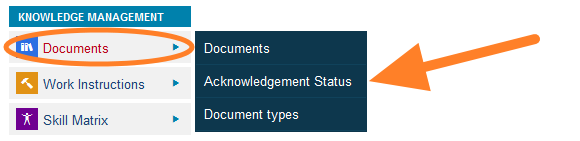
Go to Documents and select the Acknowledgement Status submenu.
Select the organization unit
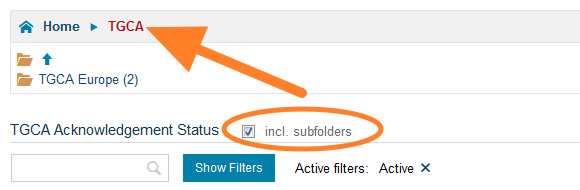
Go to the organization unit for which the status report should be printed. Tick incl. subfolders to get a complete overview of the whole folder including its subfolders, or leave it empty to see only the documents of that particular folder.
Read the status marks
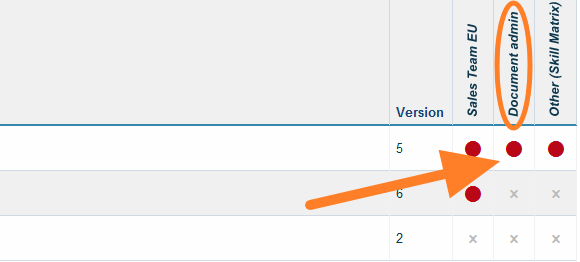
See the acknowledgement status for each document and user group.
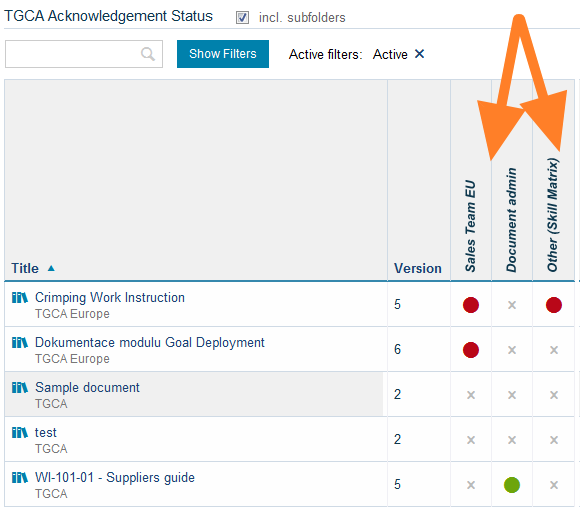
The following status marks are used:
- a red mark = not all employees have been informed
- a green mark = all required employees have been informed
- a cross mark = the document is not relevant to the user group
Mark a document as relevant
If the document is relevant to a particular user group, click the grey cross mark, tick Yes and click Confirm.
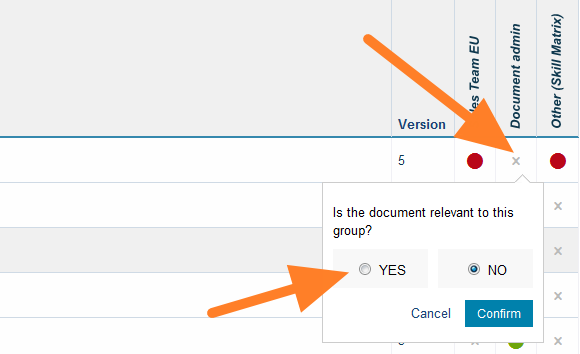
The status mark changes to red, which means the user group needs to be informed.
Check the added users
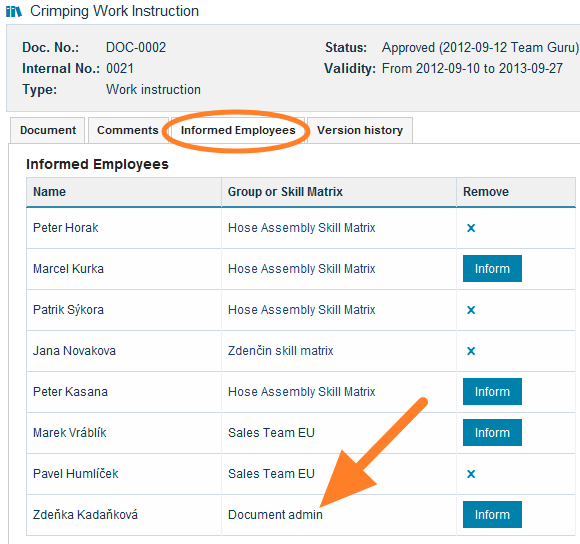
The to-be-informed users are added to the document automatically. This is a more convenient and faster way to add to-be-informed users to a document.
Nástroj Stav seznámení vám rychle ukáže, kdo o konkrétním dokumentu byl, nebyl nebo má být informován. Usnadňuje správu dokumentů.
Otevřete stav seznámení
Přejděte do modulu Dokumenty a zvolte podnabídku Stav seznámení.
Vyberte organizační jednotku
Přejděte na organizační jednotku, pro kterou chcete přehled vytisknout. Zaškrtnutím vč. podsložek získáte úplný přehled celé složky včetně podsložek; když políčko necháte prázdné, uvidíte jen dokumenty této konkrétní složky.
Význam značek stavu
Zobrazí se stav seznámení pro každý dokument a skupinu uživatelů.
Používají se tyto značky:
- červená značka = ne všichni zaměstnanci byli informováni
- zelená značka = všichni požadovaní zaměstnanci byli informováni
- křížek = dokument se skupiny uživatelů netýká
Označte dokument jako relevantní
Pokud se dokument konkrétní skupiny uživatelů týká, klikněte na šedý křížek, zaškrtněte Ano a klikněte na Potvrdit.
Značka se změní na červenou, což znamená, že skupinu uživatelů je třeba informovat.
Zkontrolujte přidané uživatele
Uživatelé, kteří mají být informováni, se do dokumentu přidají automaticky. Je to pohodlnější a rychlejší způsob, jak je do dokumentu přidat.
Potřebujete další pomoc?
Napište nám. V pracovní dny obvykle odpovídáme do hodiny.