Stan zapoznania – kto został poinformowany o dokumencie
Tłumaczenie maszynowe z angielskiego. Wyświetlany jest oryginał po angielsku.
The document Acknowledgement Status tool gives you a quick overview of who has been, has not been, or should be informed about a particular document. It makes administering your documents easier.
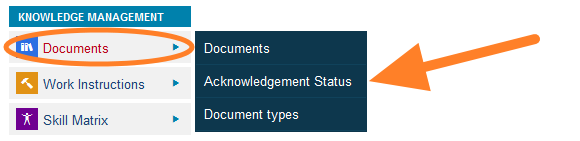
Open the acknowledgement status
Go to Documents and select the Acknowledgement Status submenu.
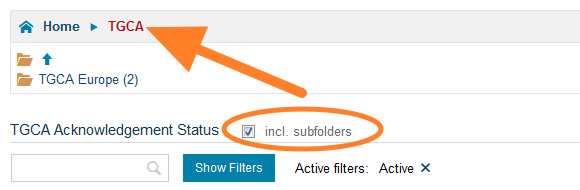
Select the organization unit
Go to the organization unit for which the status report should be printed. Tick incl. subfolders to get a complete overview of the whole folder including its subfolders, or leave it empty to see only the documents of that particular folder.
Read the status marks
See the acknowledgement status for each document and user group.
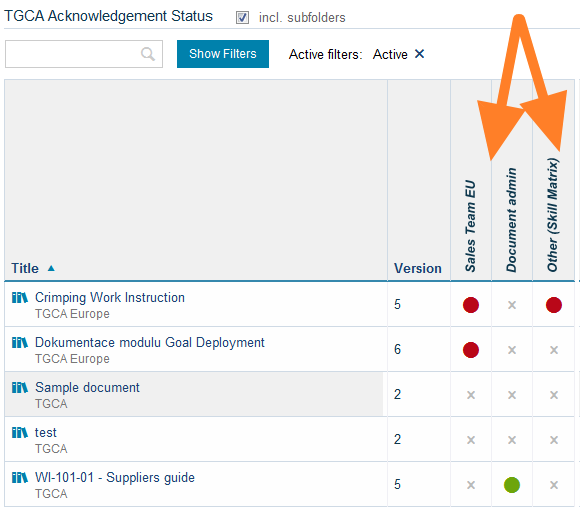
The following status marks are used:
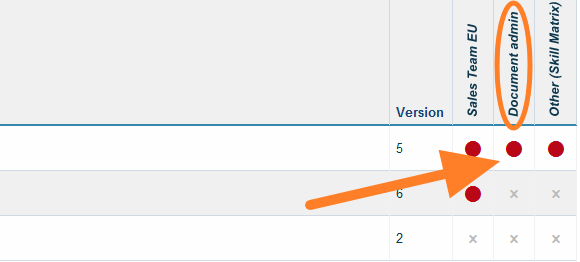
- a red mark = not all employees have been informed
- a green mark = all required employees have been informed
- a cross mark = the document is not relevant to the user group
Mark a document as relevant
If the document is relevant to a particular user group, click the grey cross mark, tick Yes and click Confirm.
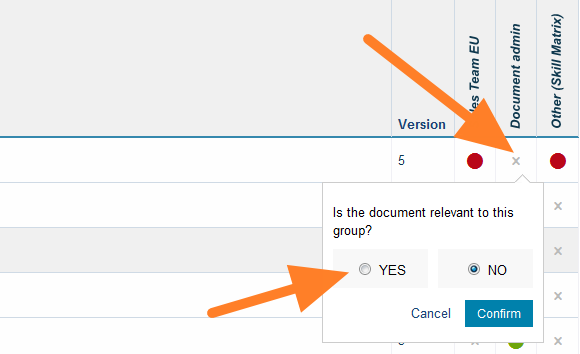
The status mark changes to red, which means the user group needs to be informed.
Check the added users
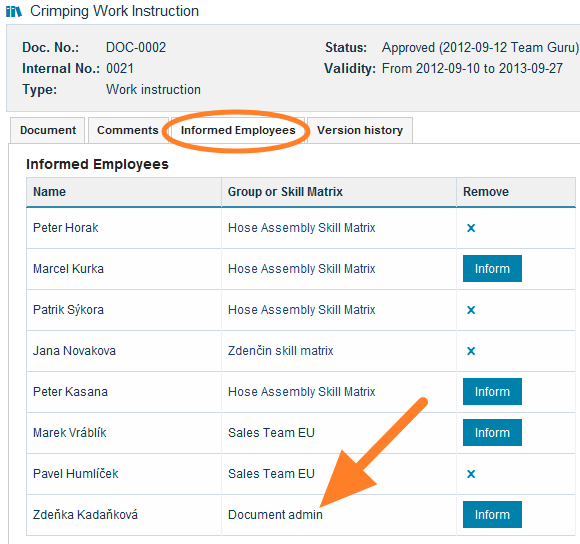
The to-be-informed users are added to the document automatically. This is a more convenient and faster way to add to-be-informed users to a document.
Narzędzie Stan zapoznania pokazuje szybko, kto został, kto nie został, a kto powinien zostać poinformowany o danym dokumencie. Ułatwia to administrowanie dokumentami.
Otwórz stan zapoznania
Przejdź do Dokumentów i wybierz podmenu Stan zapoznania.
Wybierz jednostkę organizacyjną
Przejdź do jednostki organizacyjnej, dla której chcesz wydrukować raport. Zaznacz z podfolderami, aby zobaczyć pełny obraz całego folderu z podfolderami, albo zostaw pole puste, aby zobaczyć tylko dokumenty tego folderu.
Odczytaj oznaczenia
Zobacz stan zapoznania dla każdego dokumentu i grupy użytkowników.
Oznaczenia:
- czerwony znak = nie wszyscy pracownicy zostali poinformowani
- zielony znak = wszyscy wymagani pracownicy zostali poinformowani
- krzyżyk = dokument nie dotyczy tej grupy użytkowników
Oznacz dokument jako dotyczący grupy
Jeśli dokument dotyczy danej grupy użytkowników, kliknij szary krzyżyk, zaznacz Tak i kliknij Potwierdź.
Znak zmieni kolor na czerwony, co oznacza, że grupę użytkowników trzeba poinformować.
Sprawdź dodanych użytkowników
Użytkownicy do poinformowania zostaną automatycznie dodani do dokumentu. To wygodniejszy i szybszy sposób dodawania osób do poinformowania.
Potrzebujesz dalszej pomocy?
Napisz do nas. W dni robocze zwykle odpowiadamy w ciągu godziny.