Créer une X-Matrix et la configurer avec le guide
Traduction automatique de l'anglais. Original en anglais affiché.
A new plan is created with a short form and then filled in with the help of a built-in guide. If you want to see where you are heading first, open the sample plan.
Create the plan
- Open Strategy Deployment and click the create icon (or go to Create new).
- Enter the name of the plan.
- Pick a template. It decides how many levels the plan has and how the four lists are named. Each template shows its matrix and its list names right in the picker.
- Choose the Default View – the tab the plan opens in (X-matrix unless you choose otherwise).
- In Where to Display choose the folder of your organization structure, then click Create.
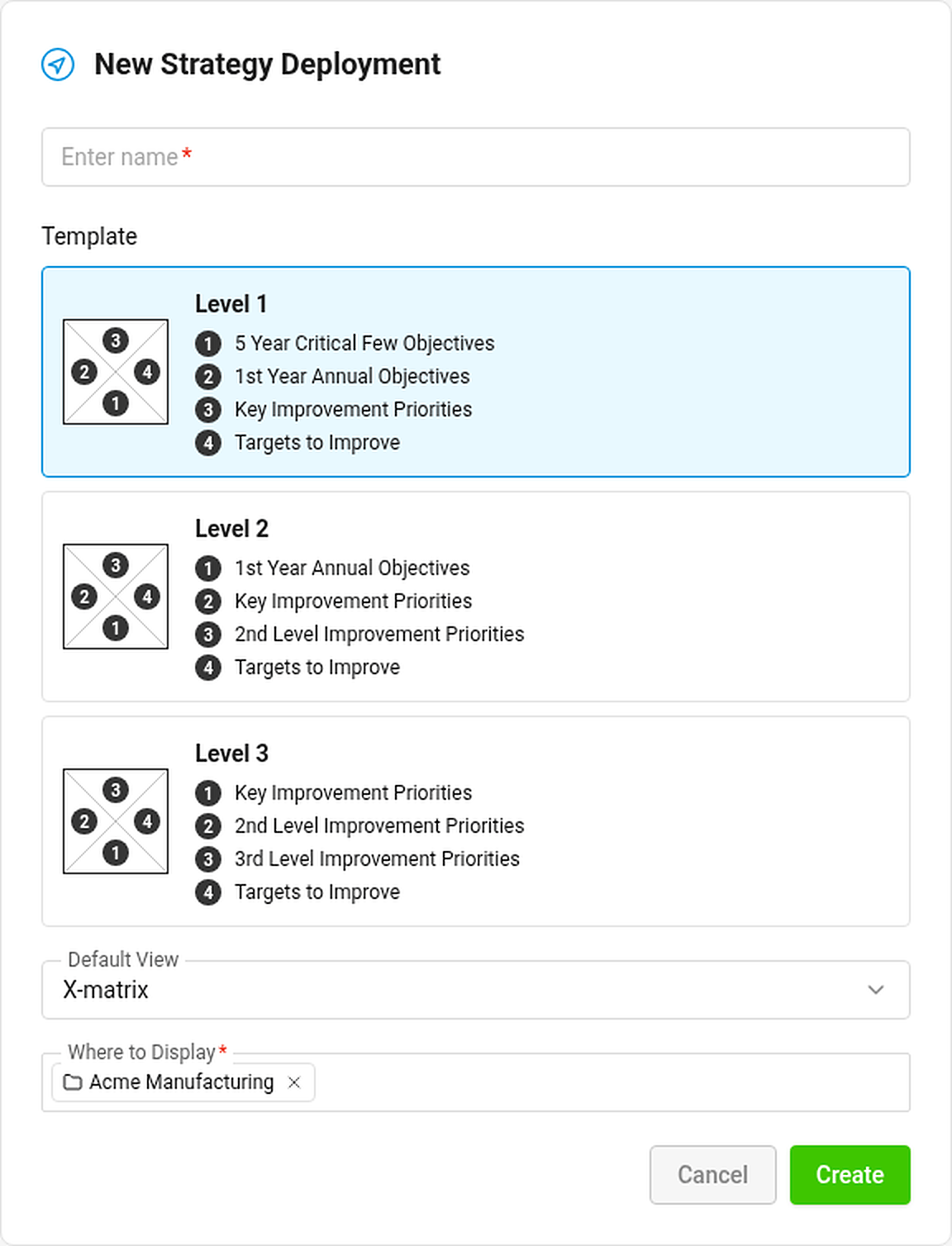
The new plan is public, owned by you, and gets a main metric dashboard for its KPIs if you may create metric dashboards in its folder. You can change the owner, visibility and everything else later in the plan settings (see How to change the settings of an X-matrix).
Fill it in with the setup guide
An empty plan shows a matrix with placeholder bars where your items will go, and below it the guide Set up your plan in 5 steps.
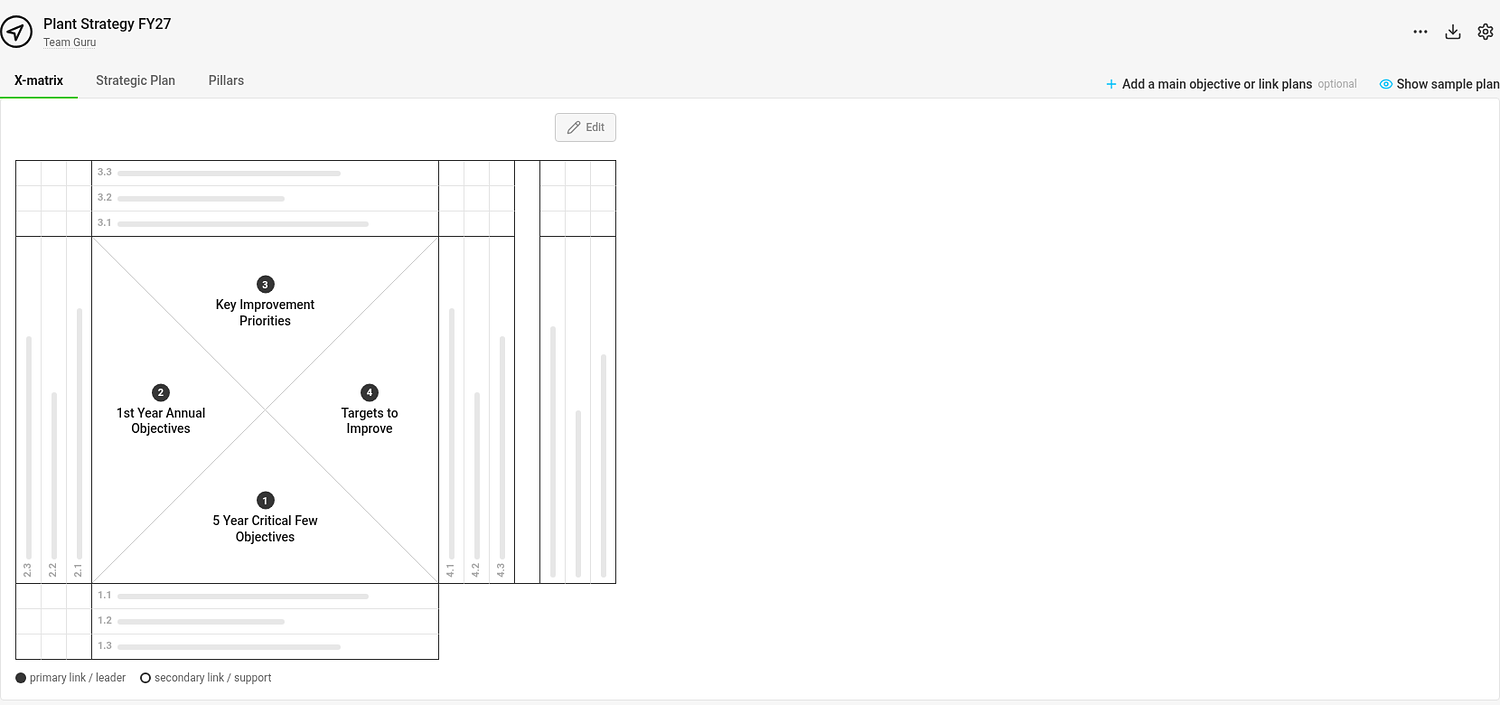
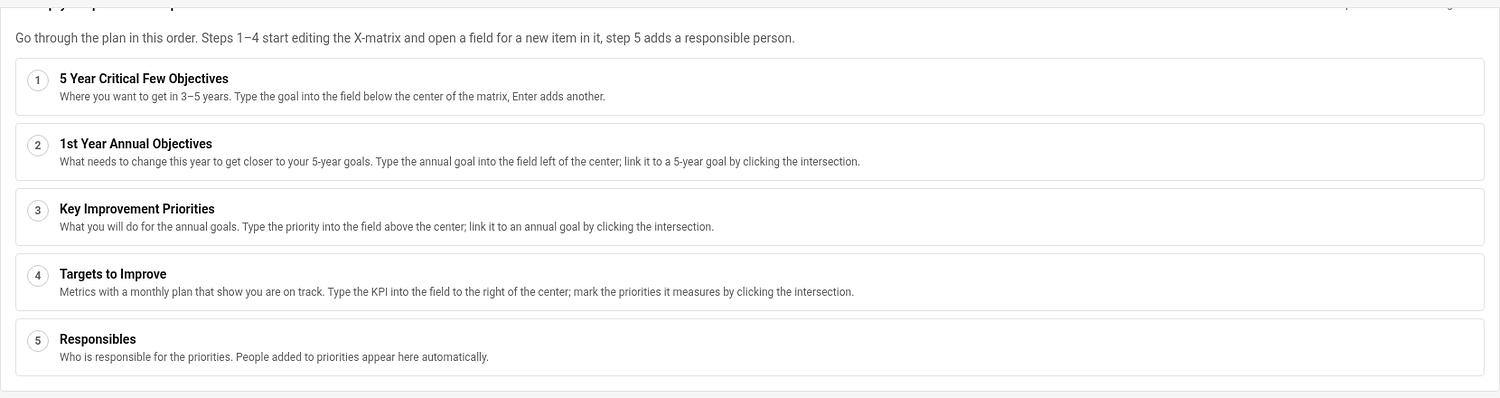
Go through the steps in order. Each step starts editing the right part of the page and puts the cursor into the field for a new item:
- 5-year goals – where you want to be in 3–5 years.
- Annual goals – what has to change this year. Link each one to a 5-year goal.
- Priorities – what you will do for the annual goals. Link each one to an annual goal.
- KPIs (Targets to Improve) – the metrics that show you are on track. Mark the priorities each one measures.
- Responsibles – assign a person to each priority and KPI.
The guide shows your progress (0 of 5 steps done). Click Hide guide when you do not need it; Show guide in the … menu brings it back.
Sections that have no data yet show a short explanation of when they fill in – for example Overall Status appears once the matrix has annual goals with linked priorities and KPIs.
Add a main objective and connect plans
Click Add a main objective or link plans above the matrix to write the objective of the plan and link it to a parent or child plan. See How to link X-matrices into a plan hierarchy.
Not sure what a good plan looks like?
Click Show sample plan (the eye icon above the matrix). The sample is a filled-in model manufacturing plant with all three views. It is read-only and has nothing to do with your data. Back to my plan returns you to the tab you came from.
Un nouveau plan se crée avec un court formulaire, puis se remplit avec l’aide d’un guide intégré. Pour voir d’abord à quoi doit ressembler le résultat, ouvrez le plan exemple.
Créer le plan
- Ouvrez Objectifs stratégiques et cliquez sur l’icône de création (ou sur Créer).
- Saisissez le nom du plan.
- Choisissez un modèle. Il détermine le nombre de niveaux du plan et le nom des quatre listes. Chaque modèle affiche sa matrice et le nom de ses listes directement dans le sélecteur.
- Choisissez la Vue par défaut – l’onglet sur lequel le plan s’ouvre (X-Matrix, sauf choix contraire).
- Dans Où afficher, choisissez le dossier de votre structure organisationnelle, puis cliquez sur Créer.
Le nouveau plan est public, vous en êtes le responsable, et il reçoit un tableau de bord KPI principal pour ses KPI si vous pouvez créer des tableaux de bord KPI dans son dossier. Vous pourrez modifier le responsable, la visibilité et tout le reste plus tard dans les paramètres du plan (voir Modifier les paramètres d’une X-Matrix).
Le remplir avec le guide de configuration
Un plan vide affiche une matrice avec des barres provisoires à l’emplacement de vos futurs éléments et, en dessous, le guide Configurez votre plan en 5 étapes.
Suivez les étapes dans l’ordre. Chaque étape ouvre en modification la bonne partie de la page et place le curseur dans le champ d’un nouvel élément :
- Objectifs à 5 ans – où vous voulez être dans 3 à 5 ans.
- Objectifs annuels – ce qui doit changer cette année. Reliez chacun à un objectif à 5 ans.
- Priorités – ce que vous ferez pour atteindre les objectifs annuels. Reliez chacune à un objectif annuel.
- KPI (cibles à améliorer) – les indicateurs qui montrent que vous êtes en bonne voie. Cochez les priorités que chacun mesure.
- Responsables – désignez une personne pour chaque priorité et chaque KPI.
Le guide affiche votre progression (0 étape sur 5 terminée). Cliquez sur Masquer le guide quand vous n’en avez plus besoin ; Afficher le guide dans le menu … le fait réapparaître.
Les sections encore vides expliquent brièvement quand elles se rempliront : par exemple, Statut global apparaît dès que la matrice contient des objectifs annuels avec des priorités et des KPI reliés.
Ajouter un objectif principal et relier des plans
Cliquez sur Ajouter un objectif principal ou relier des plans au-dessus de la matrice pour rédiger l’objectif du plan et le relier à un plan parent ou enfant. Voir Relier des X-Matrix dans une hiérarchie de plans.
Vous ne savez pas à quoi ressemble un bon plan ?
Cliquez sur Afficher le plan exemple (l’icône en forme d’œil au-dessus de la matrice). L’exemple est le plan complet d’une usine de production fictive, avec les trois vues. Il est en lecture seule et n’a aucun lien avec vos données. Retour à mon plan vous ramène à l’onglet d’où vous venez.
Besoin d'aide supplémentaire ?
Écrivez-nous. Les jours ouvrés, nous répondons en général en moins d'une heure.