如何新建X-matrix并通过向导进行设置
本文由英文机器翻译。 当前显示英文原文。
A new plan is created with a short form and then filled in with the help of a built-in guide. If you want to see where you are heading first, open the sample plan.
Create the plan
- Open Strategy Deployment and click the create icon (or go to Create new).
- Enter the name of the plan.
- Pick a template. It decides how many levels the plan has and how the four lists are named. Each template shows its matrix and its list names right in the picker.
- Choose the Default View – the tab the plan opens in (X-matrix unless you choose otherwise).
- In Where to Display choose the folder of your organization structure, then click Create.
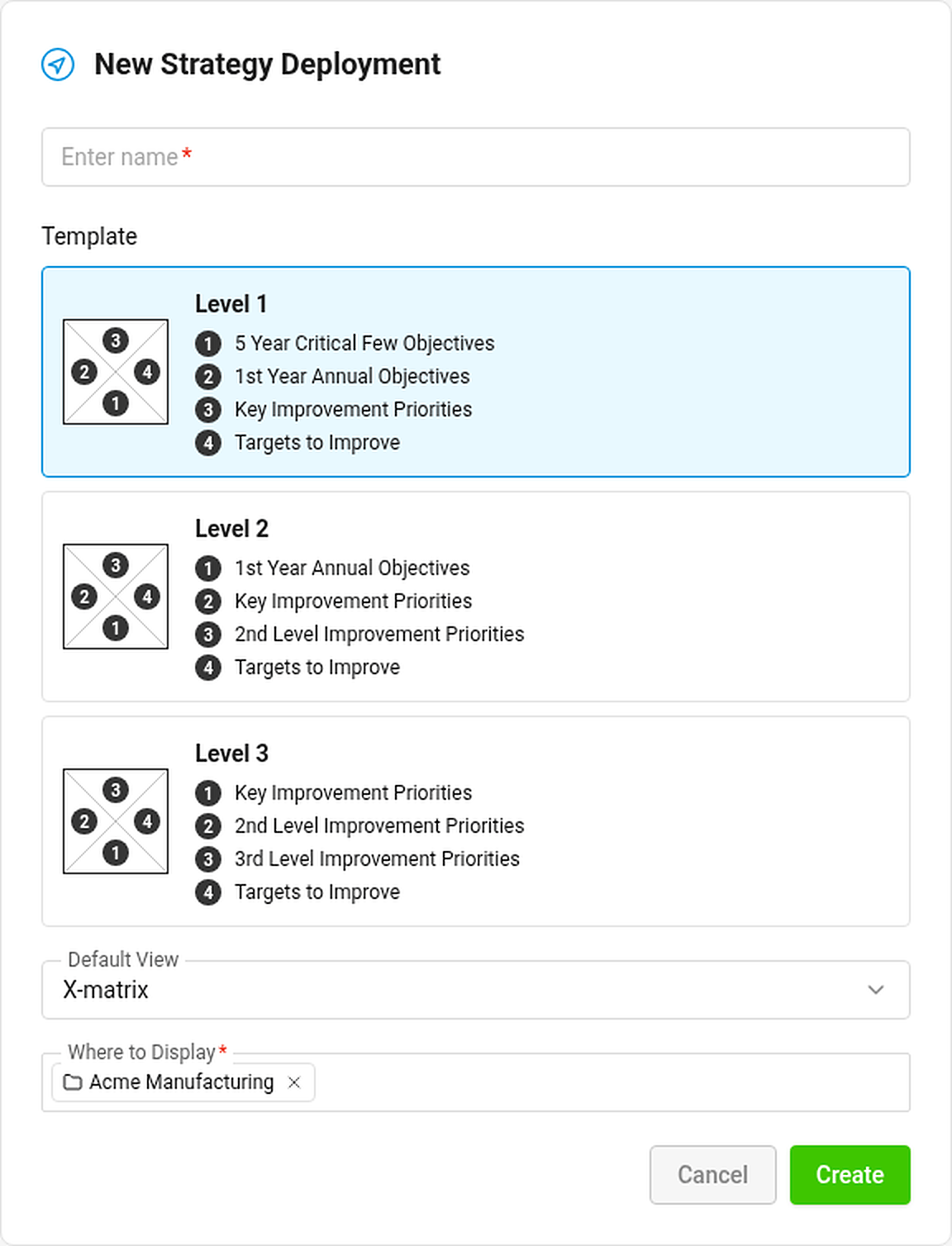
The new plan is public, owned by you, and gets a main metric dashboard for its KPIs if you may create metric dashboards in its folder. You can change the owner, visibility and everything else later in the plan settings (see How to change the settings of an X-matrix).
Fill it in with the setup guide
An empty plan shows a matrix with placeholder bars where your items will go, and below it the guide Set up your plan in 5 steps.
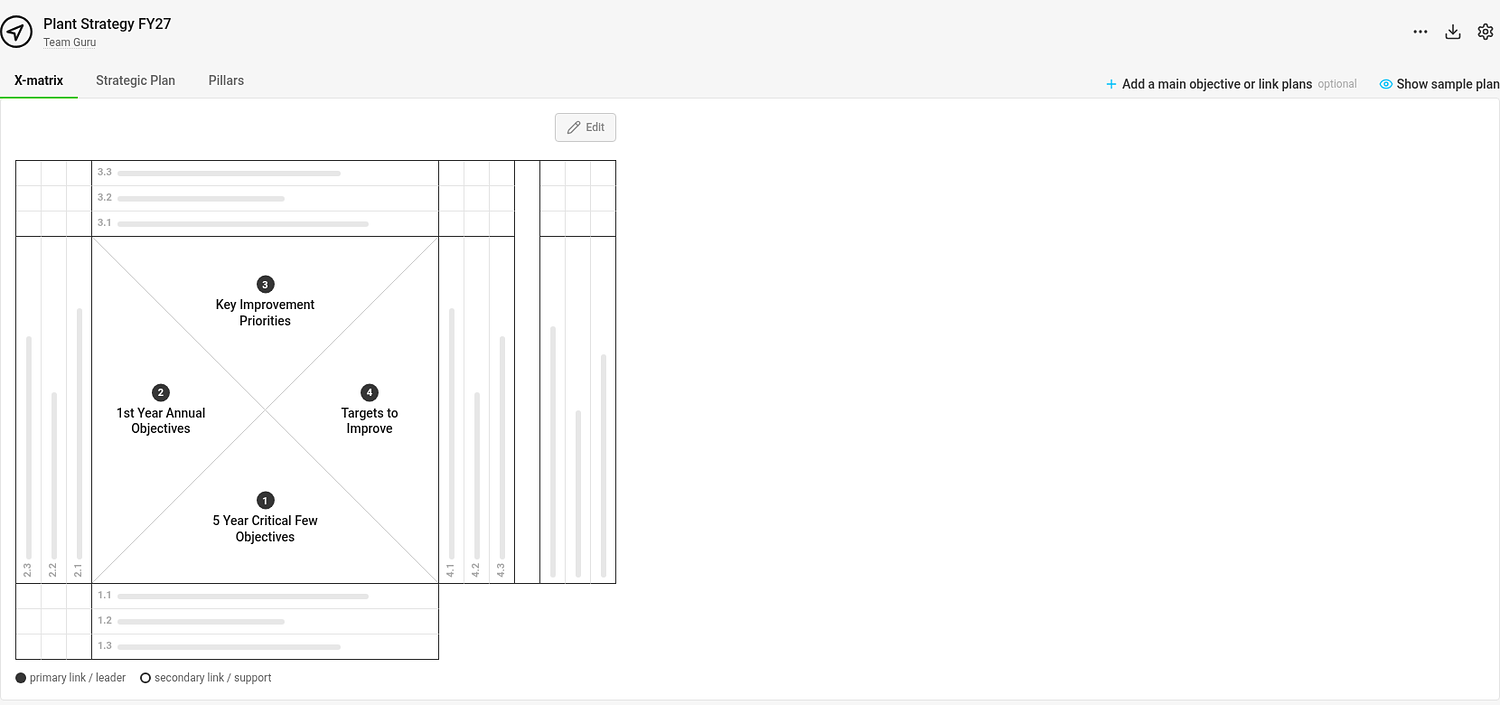
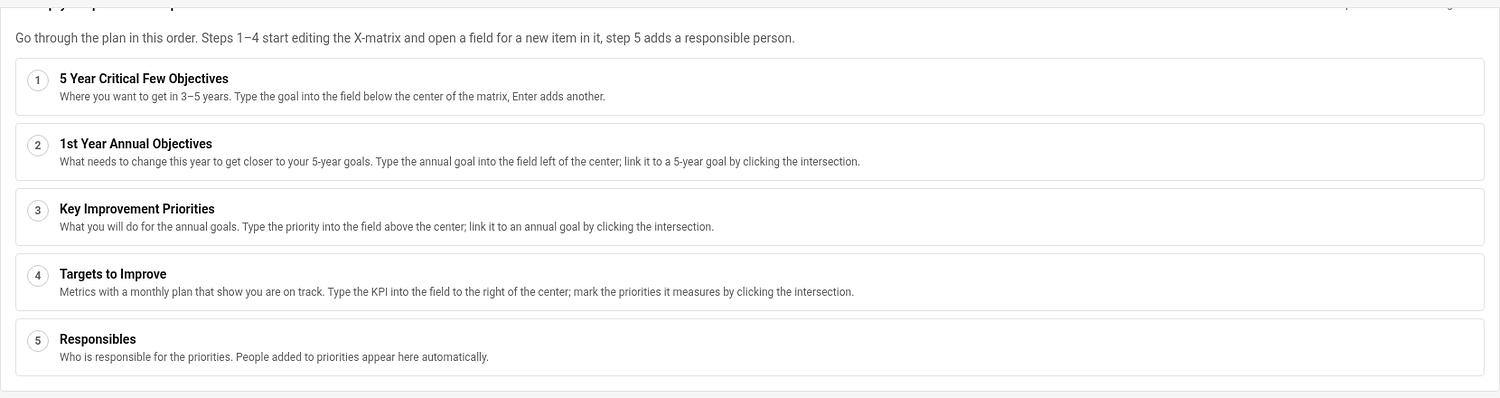
Go through the steps in order. Each step starts editing the right part of the page and puts the cursor into the field for a new item:
- 5-year goals – where you want to be in 3–5 years.
- Annual goals – what has to change this year. Link each one to a 5-year goal.
- Priorities – what you will do for the annual goals. Link each one to an annual goal.
- KPIs (Targets to Improve) – the metrics that show you are on track. Mark the priorities each one measures.
- Responsibles – assign a person to each priority and KPI.
The guide shows your progress (0 of 5 steps done). Click Hide guide when you do not need it; Show guide in the … menu brings it back.
Sections that have no data yet show a short explanation of when they fill in – for example Overall Status appears once the matrix has annual goals with linked priorities and KPIs.
Add a main objective and connect plans
Click Add a main objective or link plans above the matrix to write the objective of the plan and link it to a parent or child plan. See How to link X-matrices into a plan hierarchy.
Not sure what a good plan looks like?
Click Show sample plan (the eye icon above the matrix). The sample is a filled-in model manufacturing plant with all three views. It is read-only and has nothing to do with your data. Back to my plan returns you to the tab you came from.
新计划通过一张简短的表单创建,然后借助内置向导填写内容。如果想先看看最终效果,请打开示例计划。
创建计划
- 打开战略部署,点击创建图标(或进入新建)。
- 输入计划的名称。
- 选择模板。模板决定计划有多少层级以及四个列表的名称。每个模板都会直接在选择器中显示其矩阵和列表名称。
- 选择默认视图,即计划打开时显示的选项卡(除非另行选择,否则为X-matrix)。
- 在显示位置中选择组织结构中的文件夹,然后点击创建。
新计划为公开计划,所有者是您;如果您有权在其文件夹中创建指标仪表板,系统还会为其KPI创建一个主指标仪表板。之后您可以在计划设置中更改所有者、可见性及其他所有设置(参见如何更改X-matrix的设置)。
使用设置向导填写
空计划会显示一个矩阵,用占位条标出各条目的位置,下方是向导5步设置您的计划。
按顺序完成各步骤。每一步都会进入页面相应部分的编辑状态,并将光标放到新条目的输入框中:
- 5年目标:3–5年后您希望达到的状态。
- 年度目标:今年必须实现的改变。将每个年度目标关联到一个5年目标。
- 优先事项:为实现年度目标要做的工作。将每个优先事项关联到一个年度目标。
- KPI(改进目标):表明您进展正常的指标。标记每个KPI所衡量的优先事项。
- 负责人:为每个优先事项和KPI指定负责人。
向导会显示您的进度(已完成0/5步)。不需要时点击隐藏向导;在 … 菜单中点击显示向导可重新显示。
尚无数据的部分会简要说明何时会有内容,例如矩阵中有了关联优先事项和KPI的年度目标后,才会显示整体状态。
添加主要目标并关联计划
点击矩阵上方的添加主要目标或链接计划,填写计划的目标,并将其关联到上级或下级计划。参见如何将X-matrix链接为计划层级。
不确定好的计划是什么样的?
点击显示示例计划(矩阵上方的眼睛图标)。示例是一个已填写完整的模范制造工厂计划,包含全部三种视图。它是只读的,与您的数据无关。点击返回我的计划可回到之前的选项卡。
还需要帮助吗?
请给我们留言。工作日我们通常会在一小时内回复。