So erstellen Sie eine neue X-Matrix und richten sie mit der Anleitung ein
Maschinelle Übersetzung aus dem Englischen. Englisches Original wird angezeigt.
A new plan is created with a short form and then filled in with the help of a built-in guide. If you want to see where you are heading first, open the sample plan.
Create the plan
- Open Strategy Deployment and click the create icon (or go to Create new).
- Enter the name of the plan.
- Pick a template. It decides how many levels the plan has and how the four lists are named. Each template shows its matrix and its list names right in the picker.
- Choose the Default View – the tab the plan opens in (X-matrix unless you choose otherwise).
- In Where to Display choose the folder of your organization structure, then click Create.
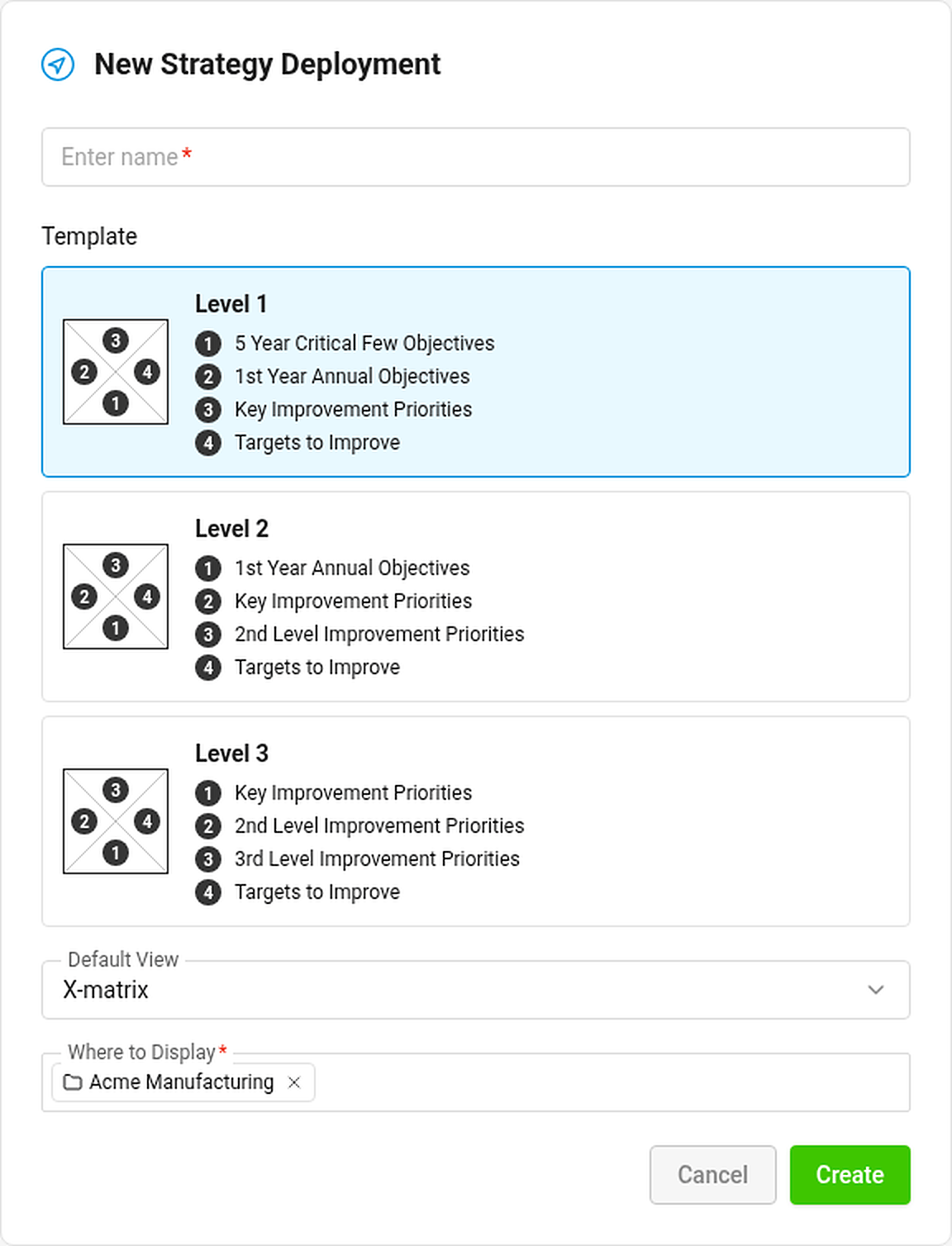
The new plan is public, owned by you, and gets a main metric dashboard for its KPIs if you may create metric dashboards in its folder. You can change the owner, visibility and everything else later in the plan settings (see How to change the settings of an X-matrix).
Fill it in with the setup guide
An empty plan shows a matrix with placeholder bars where your items will go, and below it the guide Set up your plan in 5 steps.
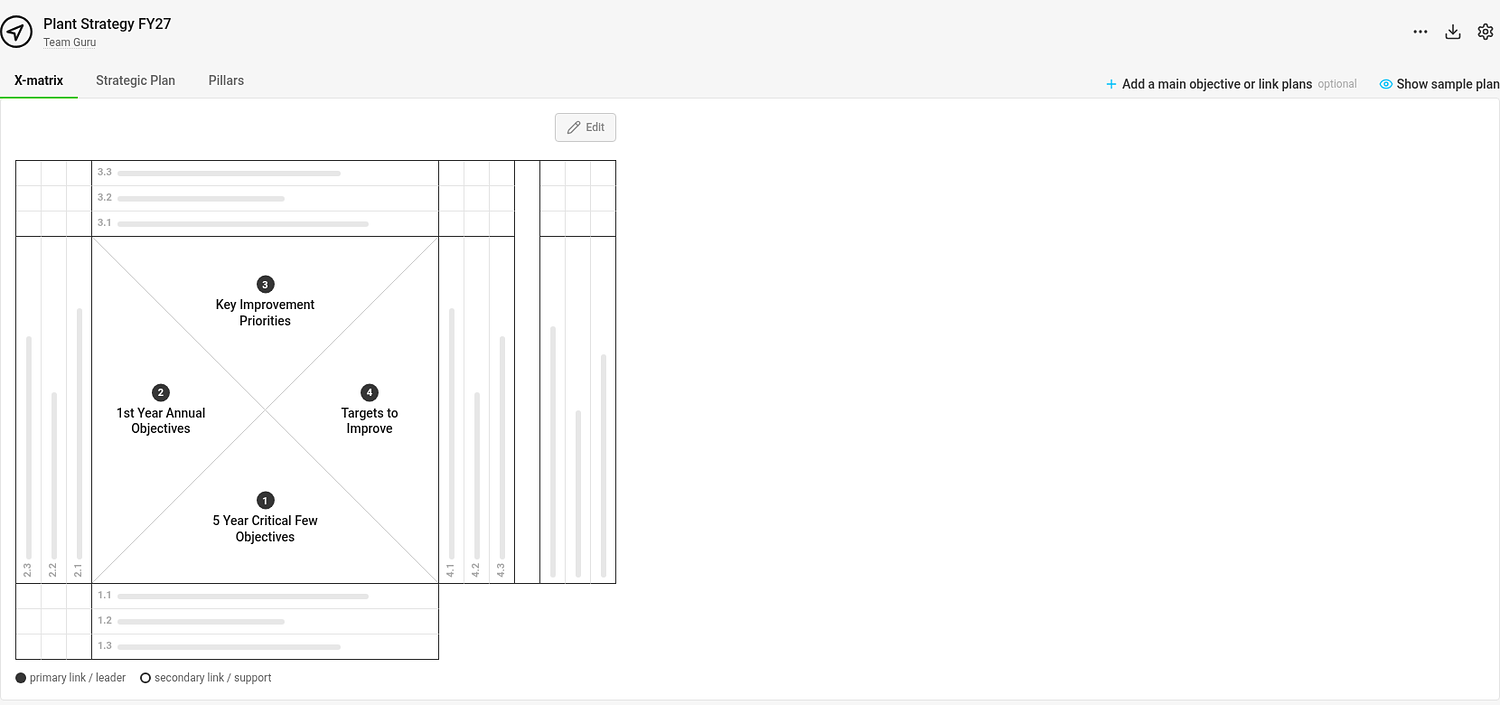
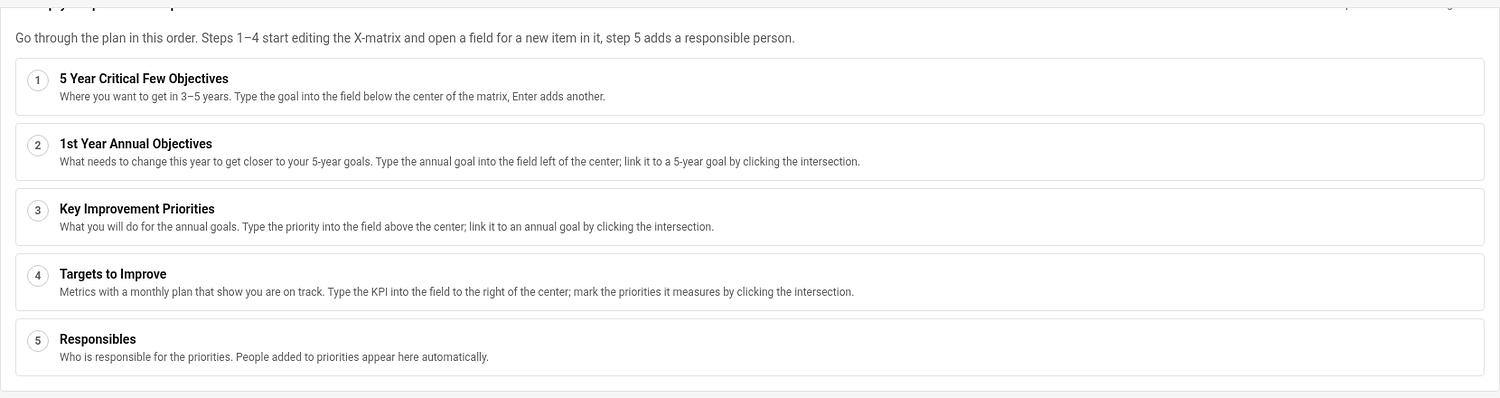
Go through the steps in order. Each step starts editing the right part of the page and puts the cursor into the field for a new item:
- 5-year goals – where you want to be in 3–5 years.
- Annual goals – what has to change this year. Link each one to a 5-year goal.
- Priorities – what you will do for the annual goals. Link each one to an annual goal.
- KPIs (Targets to Improve) – the metrics that show you are on track. Mark the priorities each one measures.
- Responsibles – assign a person to each priority and KPI.
The guide shows your progress (0 of 5 steps done). Click Hide guide when you do not need it; Show guide in the … menu brings it back.
Sections that have no data yet show a short explanation of when they fill in – for example Overall Status appears once the matrix has annual goals with linked priorities and KPIs.
Add a main objective and connect plans
Click Add a main objective or link plans above the matrix to write the objective of the plan and link it to a parent or child plan. See How to link X-matrices into a plan hierarchy.
Not sure what a good plan looks like?
Click Show sample plan (the eye icon above the matrix). The sample is a filled-in model manufacturing plant with all three views. It is read-only and has nothing to do with your data. Back to my plan returns you to the tab you came from.
Einen neuen Plan legen Sie mit einem kurzen Formular an und füllen ihn dann mithilfe einer integrierten Anleitung aus. Wenn Sie zuerst sehen möchten, wohin die Reise geht, öffnen Sie den Beispielplan.
Plan anlegen
- Öffnen Sie Strategische Ziele und klicken Sie auf das Symbol zum Anlegen (oder gehen Sie zu Neu erstellen).
- Geben Sie den Namen des Plans ein.
- Wählen Sie eine Vorlage. Sie bestimmt, wie viele Ebenen der Plan hat und wie die vier Listen heißen. Jede Vorlage zeigt ihre Matrix und ihre Listennamen direkt in der Auswahl.
- Wählen Sie die Standardansicht – die Registerkarte, mit der sich der Plan öffnet (X-Matrix, sofern Sie nichts anderes wählen).
- Wählen Sie unter Anzeigeort den Ordner Ihrer Organisationsstruktur und klicken Sie auf Erstellen.
Der neue Plan ist öffentlich, Sie sind sein Verantwortlicher, und er erhält ein Haupt-KPI-Dashboard für seine KPIs, wenn Sie in seinem Ordner KPI-Dashboards anlegen dürfen. Verantwortlichen, Sichtbarkeit und alles andere können Sie später in den Planeinstellungen ändern (siehe So ändern Sie die Einstellungen einer X-Matrix).
Mit der Einrichtungsanleitung ausfüllen
Ein leerer Plan zeigt eine Matrix mit Platzhalterbalken an den Stellen, an denen Ihre Elemente stehen werden, und darunter die Anleitung Plan in 5 Schritten einrichten.
Gehen Sie die Schritte der Reihe nach durch. Jeder Schritt öffnet den passenden Bereich der Seite zum Bearbeiten und setzt den Cursor in das Feld für ein neues Element:
- 5-Jahres-Ziele – wo Sie in 3–5 Jahren stehen wollen.
- Jahresziele – was sich in diesem Jahr ändern muss. Verknüpfen Sie jedes mit einem 5-Jahres-Ziel.
- Prioritäten – was Sie für die Jahresziele tun. Verknüpfen Sie jede mit einem Jahresziel.
- KPIs (Zielwerte) – die Kennzahlen, die zeigen, dass Sie auf Kurs sind. Markieren Sie bei jedem die Prioritäten, die er misst.
- Verantwortliche – weisen Sie jeder Priorität und jedem KPI eine Person zu.
Die Anleitung zeigt Ihren Fortschritt (0 von 5 Schritten erledigt). Klicken Sie auf Anleitung ausblenden, wenn Sie sie nicht brauchen; Anleitung einblenden im Menü … holt sie zurück.
Abschnitte ohne Daten erklären kurz, wann sie sich füllen – zum Beispiel erscheint der Gesamtstatus, sobald die Matrix Jahresziele mit verknüpften Prioritäten und KPIs hat.
Hauptziel hinzufügen und Pläne verknüpfen
Klicken Sie über der Matrix auf Hauptziel hinzufügen oder Pläne verknüpfen, um das Ziel des Plans zu formulieren und ihn mit einem über- oder untergeordneten Plan zu verknüpfen. Siehe So verknüpfen Sie X-Matrizen zu einer Planhierarchie.
Unsicher, wie ein guter Plan aussieht?
Klicken Sie auf Beispielplan anzeigen (das Augensymbol über der Matrix). Das Beispiel ist der ausgefüllte Plan eines Modell-Fertigungswerks mit allen drei Ansichten. Es ist schreibgeschützt und hat nichts mit Ihren Daten zu tun. Zurück zu meinem Plan bringt Sie zur Registerkarte zurück, von der Sie gekommen sind.
Brauchen Sie weitere Hilfe?
Schreiben Sie uns. An Werktagen antworten wir meist innerhalb einer Stunde.