Jak vytvořit novou X-Matrix a nastavit ji pomocí průvodce
Strojový překlad z angličtiny. Zobrazen anglický originál.
A new plan is created with a short form and then filled in with the help of a built-in guide. If you want to see where you are heading first, open the sample plan.
Create the plan
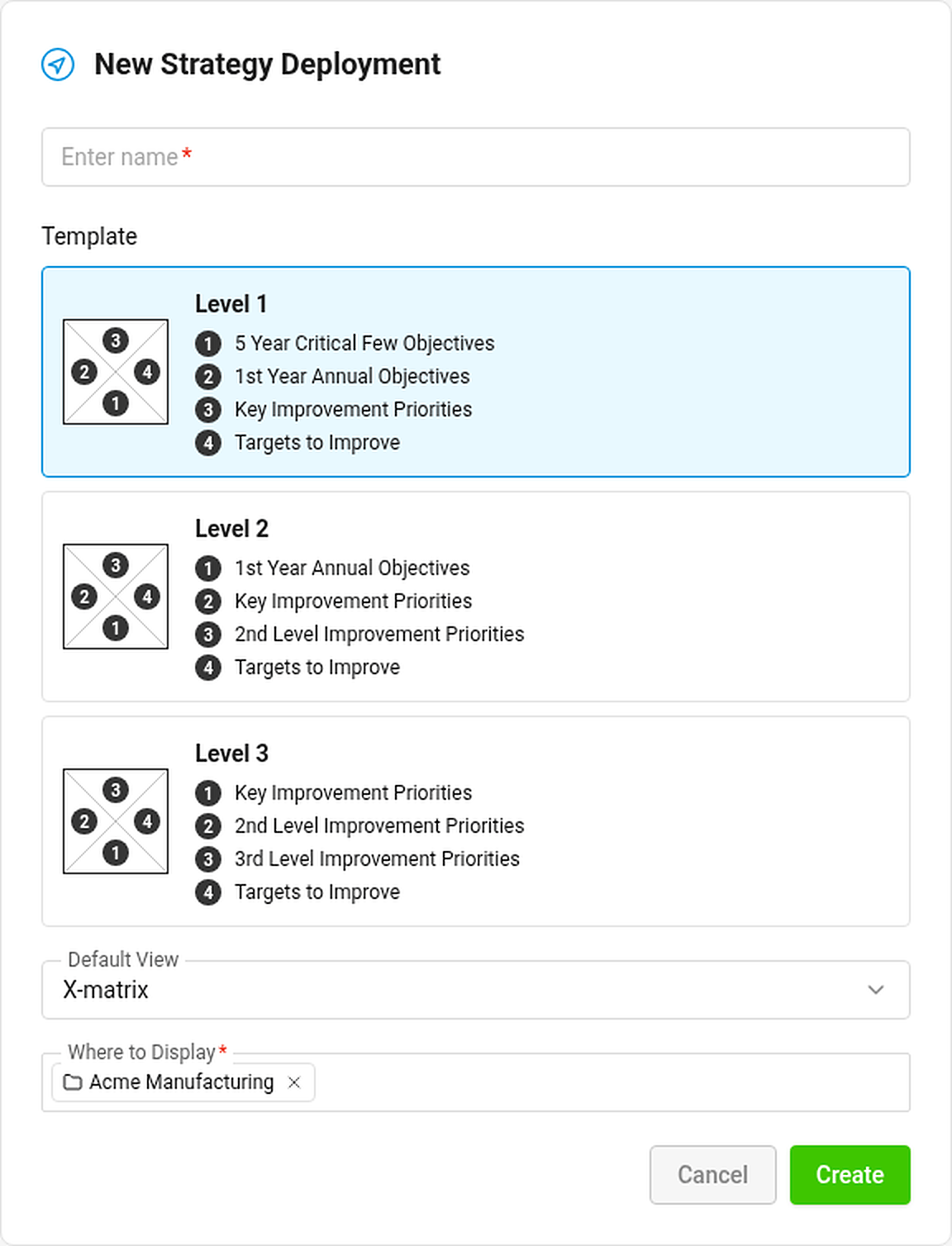
- Open Strategy Deployment and click the create icon (or go to Create new).
- Enter the name of the plan.
- Pick a template. It decides how many levels the plan has and how the four lists are named. Each template shows its matrix and its list names right in the picker.
- Choose the Default View – the tab the plan opens in (X-matrix unless you choose otherwise).
- In Where to Display choose the folder of your organization structure, then click Create.
The new plan is public, owned by you, and gets a main metric dashboard for its KPIs if you may create metric dashboards in its folder. You can change the owner, visibility and everything else later in the plan settings (see How to change the settings of an X-matrix).
Fill it in with the setup guide
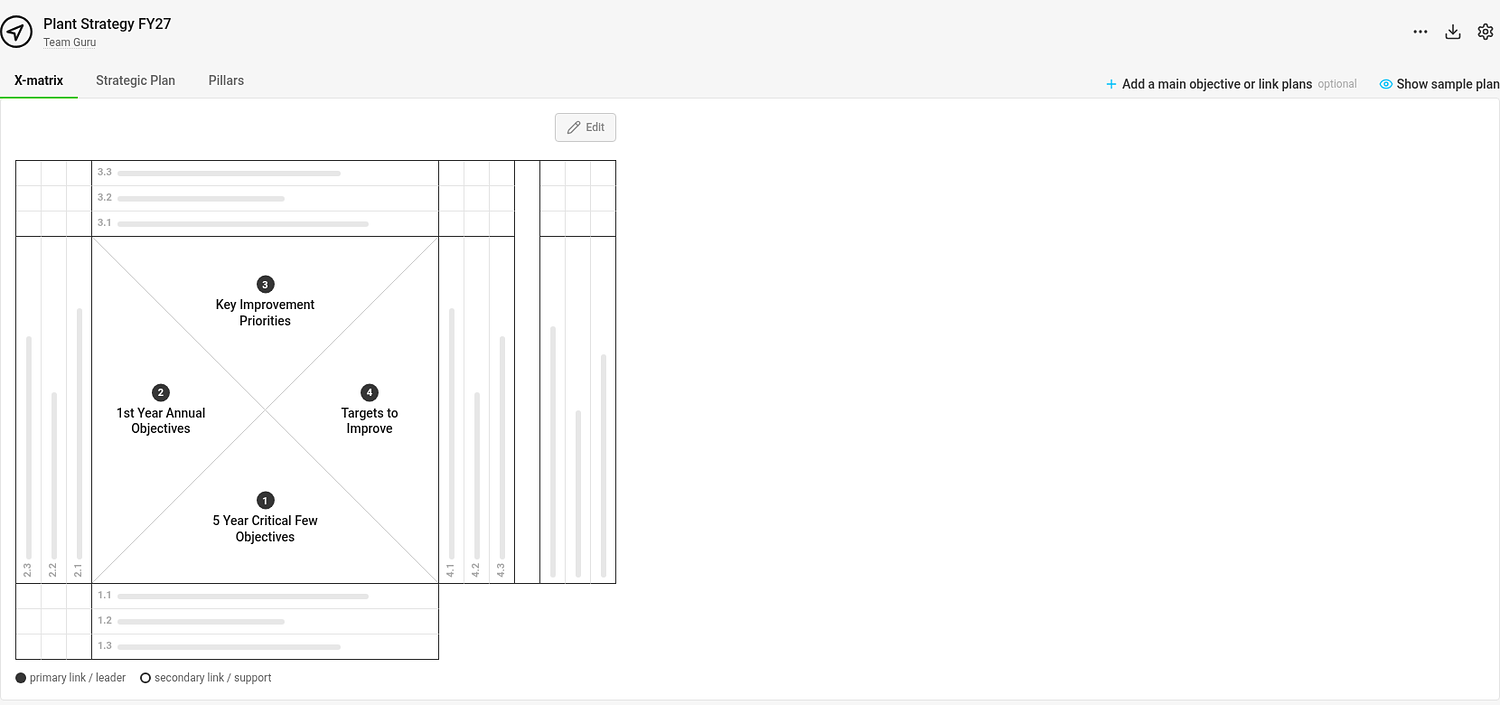
An empty plan shows a matrix with placeholder bars where your items will go, and below it the guide Set up your plan in 5 steps.
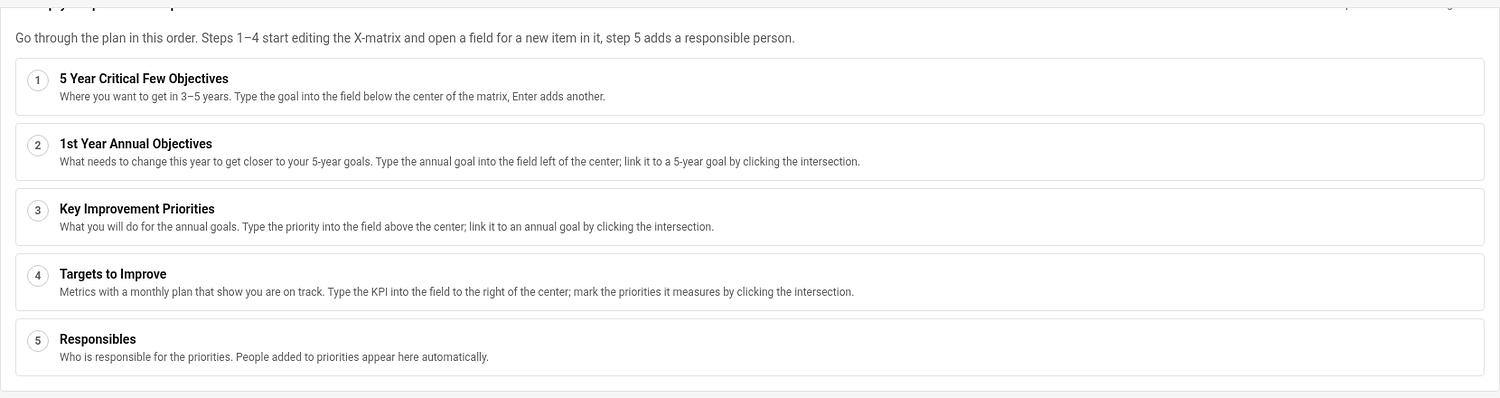
Go through the steps in order. Each step starts editing the right part of the page and puts the cursor into the field for a new item:
- 5-year goals – where you want to be in 3–5 years.
- Annual goals – what has to change this year. Link each one to a 5-year goal.
- Priorities – what you will do for the annual goals. Link each one to an annual goal.
- KPIs (Targets to Improve) – the metrics that show you are on track. Mark the priorities each one measures.
- Responsibles – assign a person to each priority and KPI.
The guide shows your progress (0 of 5 steps done). Click Hide guide when you do not need it; Show guide in the … menu brings it back.
Sections that have no data yet show a short explanation of when they fill in – for example Overall Status appears once the matrix has annual goals with linked priorities and KPIs.
Add a main objective and connect plans
Click Add a main objective or link plans above the matrix to write the objective of the plan and link it to a parent or child plan. See How to link X-matrices into a plan hierarchy.
Not sure what a good plan looks like?
Click Show sample plan (the eye icon above the matrix). The sample is a filled-in model manufacturing plant with all three views. It is read-only and has nothing to do with your data. Back to my plan returns you to the tab you came from.
Nový plán vytvoříte krátkým formulářem a pak ho vyplníte s pomocí vestavěného průvodce. Pokud chcete nejdřív vidět, kam směřujete, otevřete vzorový plán.
Vytvoření plánu
- Otevřete Strategické cíle a klikněte na ikonu vytvoření (nebo přejděte na Vytvořit nový).
- Zadejte název plánu.
- Vyberte šablonu. Ta určuje, kolik úrovní plán má a jak se jmenují čtyři seznamy. Každá šablona ukazuje svou matici a názvy seznamů přímo ve výběru.
- Zvolte Výchozí zobrazení – kartu, na které se plán otevře (X-Matrix, pokud nezvolíte jinak).
- V poli Kde zobrazit vyberte složku své organizační struktury a klikněte na Vytvořit.
Nový plán je veřejný, jste jeho vlastníkem a pokud smíte v jeho složce vytvářet metrikové dashboardy, dostane hlavní metrikový dashboard pro své KPI. Vlastníka, viditelnost a vše ostatní můžete později změnit v nastavení plánu (viz Jak změnit nastavení X-Matrix).
Vyplnění pomocí průvodce
Prázdný plán ukazuje matici se zástupnými pruhy na místech, kam přijdou vaše položky, a pod ní průvodce Nastavte plán v 5 krocích.
Projděte kroky v daném pořadí. Každý krok otevře k úpravám správnou část stránky a umístí kurzor do pole pro novou položku:
- Pětileté cíle – kde chcete být za 3–5 let.
- Roční cíle – co se musí změnit letos. Každý propojte s pětiletým cílem.
- Priority – co pro roční cíle uděláte. Každou propojte s ročním cílem.
- KPI (Cílové hodnoty) – metriky, které ukazují, že jste na dobré cestě. U každého označte priority, které měří.
- Odpovědné osoby – ke každé prioritě a KPI přiřaďte osobu.
Průvodce ukazuje váš postup (0 z 5 kroků hotovo). Když ho nepotřebujete, klikněte na Skrýt průvodce; volba Zobrazit průvodce v menu … ho vrátí.
Sekce, které ještě nemají data, krátce vysvětlují, kdy se naplní – například Celkový stav se objeví, jakmile má matice roční cíle s propojenými prioritami a KPI.
Přidání hlavního cíle a propojení plánů
Kliknutím na Přidat hlavní cíl nebo propojit plány nad maticí napíšete cíl plánu a propojíte ho s nadřazeným nebo podřízeným plánem. Viz Jak propojit X-Matrix do hierarchie plánů.
Nevíte, jak vypadá dobrý plán?
Klikněte na Zobrazit vzorový plán (ikona oka nad maticí). Vzor je vyplněný plán modelového výrobního závodu se všemi třemi zobrazeními. Je jen pro čtení a s vašimi daty nijak nesouvisí. Zpět na můj plán vás vrátí na kartu, ze které jste přišli.
Potřebujete další pomoc?
Napište nám. V pracovní dny obvykle odpovídáme do hodiny.